
使用 Visual Studio 调试 DLL
Visual Studio 支持使用调试器附加到正在运行的进程。有关该功能的详细说明,请参阅 Visual Studio 文档附加到正在运行的进程。下面使用使用 DLL章节中添加的策略演示调试过程。
- 要附加到进程并开始调试 DLL 策略,必须先将该 DLL 加载到内存中。添加策略后,DLL 会被加载到内存,此时即可附加到进程。
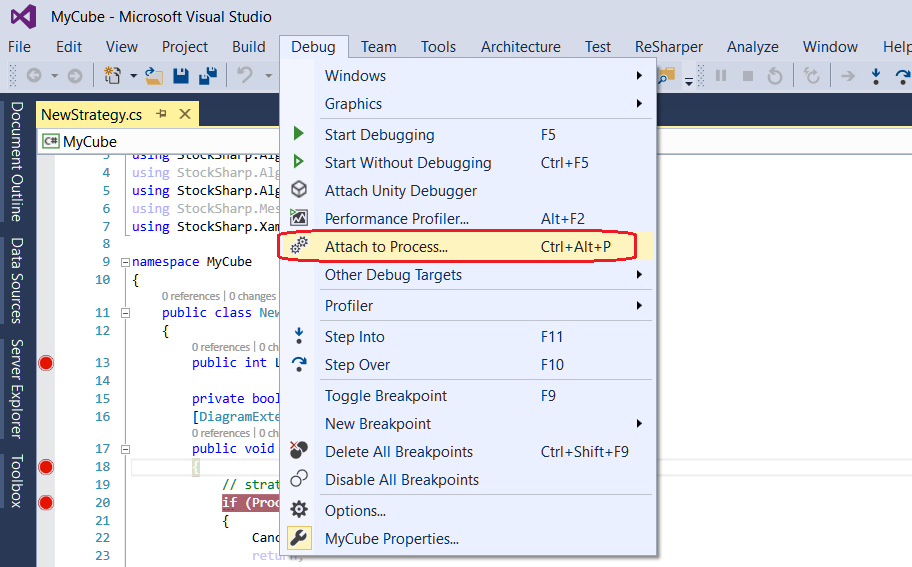
- 在 Visual Studio 中选择 调试 -> 附加到进程。
- 在 附加到进程 对话框的 可用进程 列表中,找到需要附加的 Designer.exe 进程。
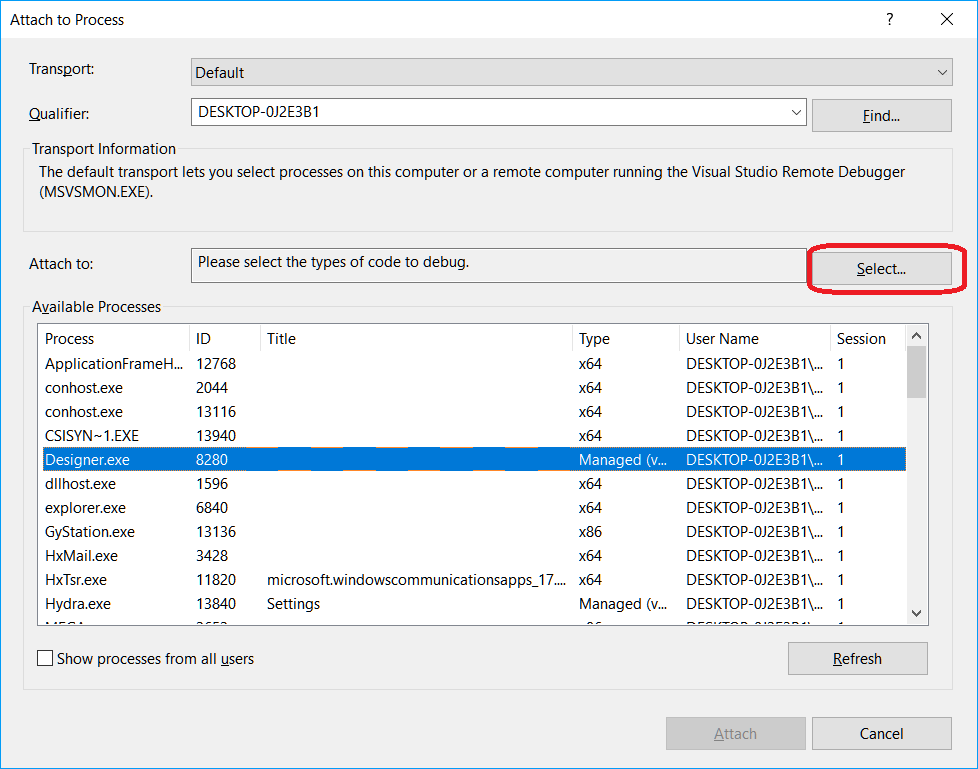
如果该进程由其他用户账户运行,请选中 显示所有用户的进程 复选框。
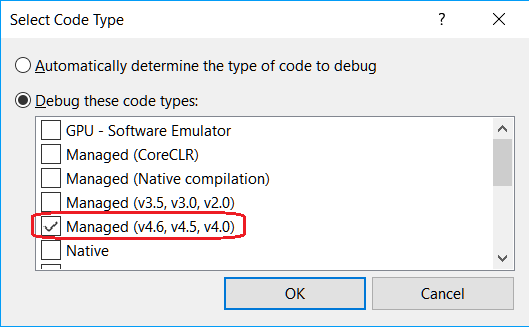
- 必须确保 附加到 字段指定了正确的待调试代码类型。默认的 自动 参数会尝试自动判断代码类型,但判断结果并不总是正确。要手动设置代码类型,请执行以下步骤:
- 在 附加到 字段中单击 选择。
- 在 选择代码类型 对话框中选择 调试这些代码类型,然后选择需要调试的类型。
- 单击 OK。
单击 附加 按钮。
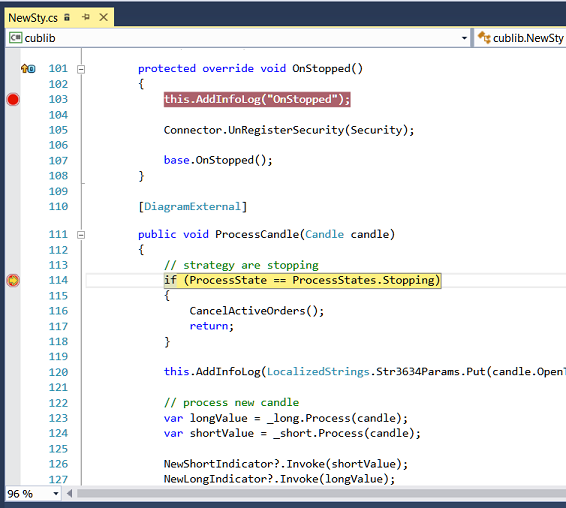
在 Visual Studio 代码中设置断点。如果 Studio 已进入调试模式,且断点显示为红色实心图标
 ,表示已加载正确版本的 DLL。如果断点显示为红色空心图标
  ,则表示加载了错误版本的 DLL。
本例在 public void ProcessCandle(Candle candle) 方法的第一行设置断点。当策略在 Designer 中运行,并开始向 DLL 传递K线值时,Visual Studio 会在断点处停止。此后即可跟踪代码执行过程:
Warning
代码在调试器中暂停时,Designer 内部的所有进程也会暂停。如果程序连接到真实交易环境,长时间停留在断点处可能导致连接中断。