
Debugging einer DLL mit Visual Studio
Visual Studio bietet einen Mechanismus, um sich mit dem Visual-Studio-Debugger an laufende Prozesse anzuhängen. Der Visual-Studio-Debugger wird in der Dokumentation An laufende Prozesse anhängen ausführlicher beschrieben. Der Debugging-Prozess wird am Beispiel einer Strategie gezeigt, die im Abschnitt DLL verwenden hinzugefügt wurde.
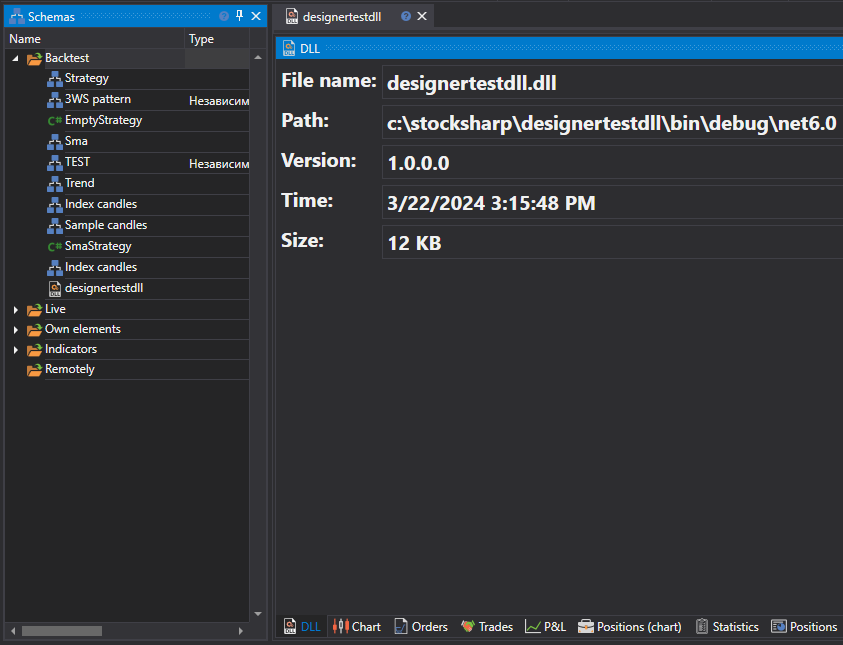
- Um sich an einen Prozess anzuhängen und das Debugging einer DLL-Strategie zu starten, muss diese in den Speicher geladen werden. Die DLL wird nach dem Hinzufügen der Strategie in den Speicher geladen. Sobald die DLL im Speicher geladen ist, können Sie sich an den Prozess anhängen.
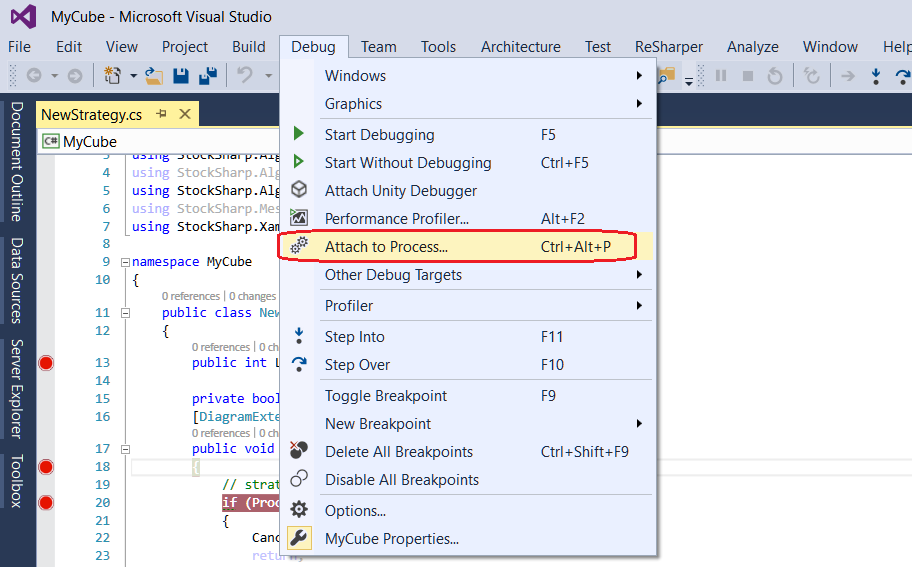
- Wählen Sie in Visual Studio Debuggen -> An Prozess anhängen aus.
- Suchen Sie im Dialogfeld An Prozess anhängen in der Liste Verfügbare Prozesse den Prozess Designer.exe, an den Sie sich anhängen möchten.
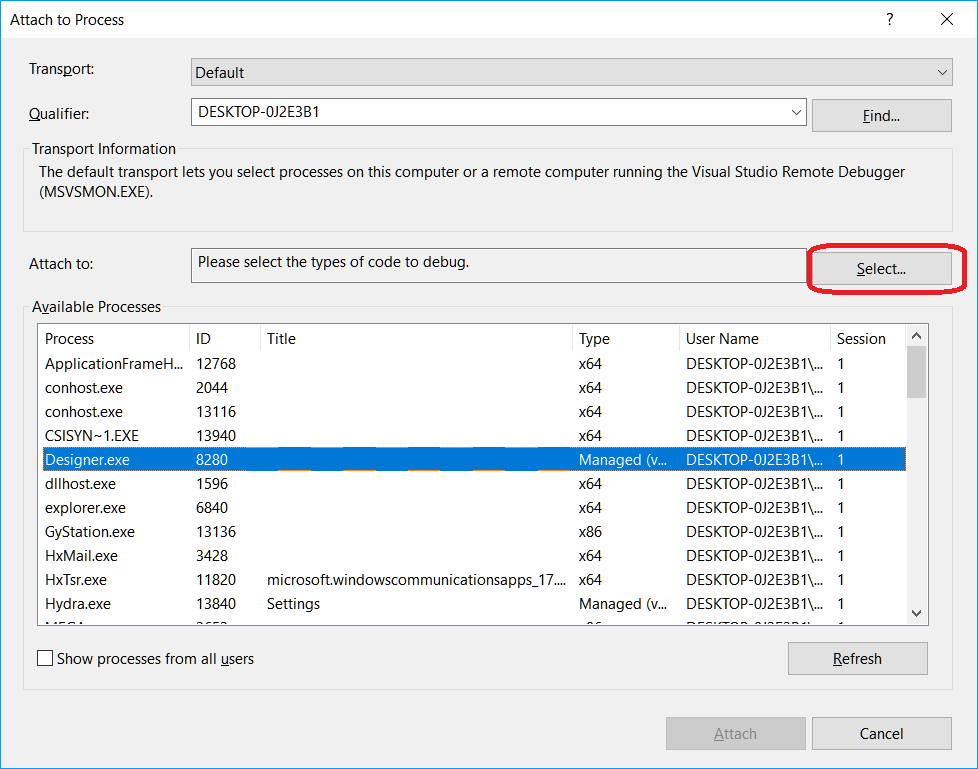
Wenn der Prozess unter einem anderen Benutzerkonto ausgeführt wird, müssen Sie das Kontrollkästchen Prozesse aller Benutzer anzeigen aktivieren.
- Wichtig ist, dass im Fenster Anhängen an der Codetyp angegeben ist, der debuggt werden soll. Der Standardparameter Automatisch versucht, den zu debuggenden Codetyp zu bestimmen, erkennt ihn aber nicht immer korrekt. Um den Codetyp manuell festzulegen, führen Sie die folgenden Schritte aus.
- Klicken Sie im Feld Anhängen an auf Auswählen.
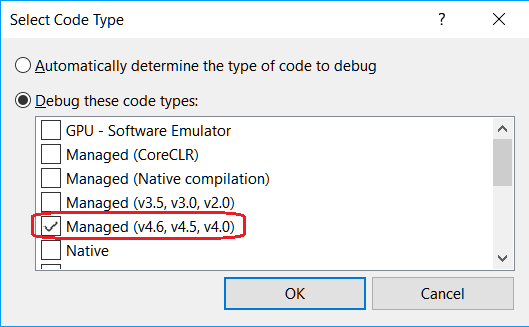
- Klicken Sie im Dialogfeld Codetyp auswählen auf die Schaltfläche Diese Codetypen debuggen und wählen Sie die Typen für das Debugging aus.
- Klicken Sie auf OK.
Klicken Sie auf die Schaltfläche Anhängen.
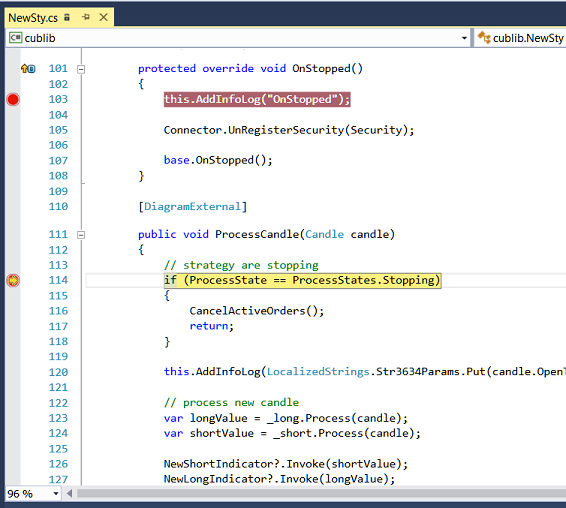
Setzen Sie in Visual Studio Haltepunkte im Code. Wenn die Haltepunkte rot und rot ausgefüllt sind
 (und Studio sich im Debugging-Modus befindet), bedeutet dies, dass die exakte Version der DLL geladen wurde. Wenn die Haltepunkte rot und weiß ausgefüllt sind
  (und Studio sich im Debugging-Modus befindet), bedeutet dies, dass die falsche Version der DLL geladen wurde.
Im Beispiel wird der Haltepunkt in der ersten Zeile der Methode public void ProcessCandle(Candle candle) gesetzt. Wenn die Strategie im Designer läuft, hält Visual Studio am Haltepunkt an, sobald Kerzenwerte an die DLL übergeben werden. Von dort aus können Sie die Ausführung des Codes verfolgen:
Warning
Wenn der Code im Debugger angehalten ist, werden alle Prozesse im Programm Designer ausgesetzt. Wenn das Programm mit realem Handel verbunden ist, kommt es bei einem längeren Halt im Debugger zu Verbindungsabbrüchen.