
Instrumente herunterladen
Ein Klick auf die Schaltfläche Instrumente herunterladen  öffnet das Fenster Instrumente herunterladen. Um ein Instrument herunterzuladen, geben Sie den Instrumentcode ein oder wählen das Flag Alle, wählen die Datenquelle aus und klicken auf OK. Designer beginnt mit der Suche nach Instrumenten in der ausgewählten Quelle. Alle gefundenen Instrumente werden der Instrumentliste im Panel Alle Instrumente hinzugefügt. Wenn Storage als Quelle ausgewählt ist und bereits heruntergeladene Instrumente enthält, findet Designer alle in diesem Speicher verfügbaren Instrumente. Das kann nützlich sein, wenn die Historie für ein Instrument bereits heruntergeladen und in den Speicherordner kopiert wurde. Standardmäßig verwendet Designer seinen eigenen Speicher. Wenn Sie Daten in einem anderen Ordner gespeichert haben, achten Sie daher auf den Speicherpfad und das Datenformat (bin oder csv).
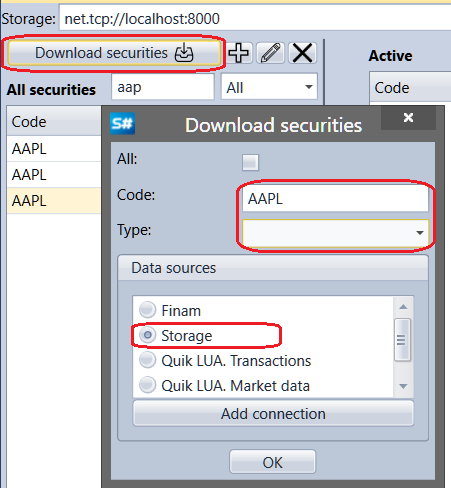
Ein Klick auf die Schaltfläche Verbindung hinzufügen öffnet das Fenster Verbindungseinstellungen.