
DataGrid
DataGrid<TRow> строит браузерную таблицу по массиву деклараций GridColumn<TRow>. Одна декларация определяет заголовок, отображаемое значение, сортировку, фильтрацию, CSS-класс и значение для экспорта, поэтому эти представления не расходятся при изменении набора столбцов.
Создание таблицы
DataGrid очищает переданные head и body, после чего управляет их содержимым. В разметке должны существовать обе секции:
<table id="orders" class="orders-grid">
  <thead></thead>
  <tbody></tbody>
</table>
import {
  DataGrid,
  GridPinnedPlacements,
  SortDirections,
} from '@stocksharp/grids';

interface Order {
  id: number;
  symbol: string;
  side: 'buy' | 'sell';
  price: number;
  volume: number;
  board: string;
}

const table = document.querySelector<HTMLTableElement>('#orders')!;
const grid = new DataGrid<Order>({
  head: table.tHead!,
  body: table.tBodies[0],
  columns: [
    { key: 'id', header: '№', value: order => order.id, filter: 'number', exportable: true },
    { key: 'symbol', header: 'Инструмент', value: order => order.symbol, filter: 'text', exportable: true },
    {
      key: 'side',
      header: 'Направление',
      value: order => order.side,
      text: order => order.side === 'buy' ? 'Покупка' : 'Продажа',
      render: order => order.side === 'buy' ? 'Покупка' : 'Продажа',
      cellClass: order => order.side === 'buy' ? 'side-buy' : 'side-sell',
      exportValue: order => order.side === 'buy' ? 'Покупка' : 'Продажа',
      filter: 'set',
      exportable: true,
    },
    { key: 'price', header: 'Цена', value: order => order.price, filter: 'number', exportable: true },
    { key: 'volume', header: 'Объём', value: order => order.volume, filter: 'number', exportable: true },
    { key: 'board', header: 'Режим торгов', value: order => order.board, filter: 'set', exportable: true },
  ],
  defaultSort: { col: 'id', dir: SortDirections.Desc },
  rowKey: order => String(order.id),
  emptyText: 'Нет заявок',
  locale: 'ru-RU',
  reorderable: true,
  filtersVisible: true,
  selection: 'multi',
  selectedClass: 'is-selected',
  contextMenu: true,
  pinnedRows: () => [{
    key: 'total',
    className: 'grid-total',
    place: GridPinnedPlacements.Bottom,
    cells: [
      { content: '', className: '' },
      { content: 'Итого', className: 'grid-total-label' },
      { content: '', className: '' },
      { content: '', className: '' },
      { content: '150', className: 'grid-total-value' },
      { content: '', className: '' },
    ],
  }],
});

const orders: Order[] = [
  { id: 101, symbol: 'SBER', side: 'buy', price: 312.45, volume: 100, board: 'TQBR' },
  { id: 102, symbol: 'GAZP', side: 'sell', price: 164.18, volume: 50, board: 'TQBR' },
];

grid.setRows(orders);
rowKey должен возвращать уникальный и стабильный ключ. По нему таблица сохраняет выбор после перерисовки и находит элементы через rowElement() и cellElement().
Описание столбца
Основные поля GridColumn<TRow>:
key— постоянный идентификатор столбца;header— уже локализованный заголовок;value(row)— значение для сортировки и, по умолчанию, отображения и экспорта;render(row)— строка или DOM-узел для ячейки;text(row)— текстовое представление значения для групп, фильтра-множества и контекстного меню;cellClass(row)иbindCell(td, row)— оформление и обработчики ячейки;filter— тип фильтра:text,numberилиset;exportableиexportValue(row)— включение столбца и отдельное значение для.xlsx.
Если render() возвращает Node или DocumentFragment, компонент добавляет его в ячейку как DOM, а не как HTML-строку. Это позволяет безопасно создавать кнопки и назначать им обработчики через addEventListener.
Сортировка, фильтры и группировка
Щелчок по заголовку переключает сортировку по циклу «возрастание → убывание → порядок по умолчанию». Пустые значения остаются в конце при обоих направлениях. Сравнение текста выполняет Intl.Collator для языка из locale; при отсутствии параметра используется язык документа.
Быстрые фильтры выводятся строкой под заголовками, если задано filtersVisible: true. Программный интерфейс принимает сериализуемые объекты:
grid.setFilter('symbol', { op: 'startsWith', text: 'SB' });
grid.setFilter('price', { op: 'between', min: 300, max: 320 });
grid.setFilter('board', { op: 'anyOf', values: ['TQBR', 'TQTF'] });

const rowsAfterFilters = grid.filteredRows();
grid.clearFilters();
Доступны операции contains, notContains, startsWith, endsWith, eq, ne, gt, ge, lt, le, between, anyOf, noneOf, empty и notEmpty. Пустой объект фильтра эквивалентен отсутствию фильтра.
Группировка поддерживает один уровень. Строки внутри группы сохраняют выбранную сортировку, а группы можно сворачивать:
grid.groupBy('board');
grid.toggleGroup('TQBR');
grid.groupBy(null);
Контекстное меню и диалог фильтра
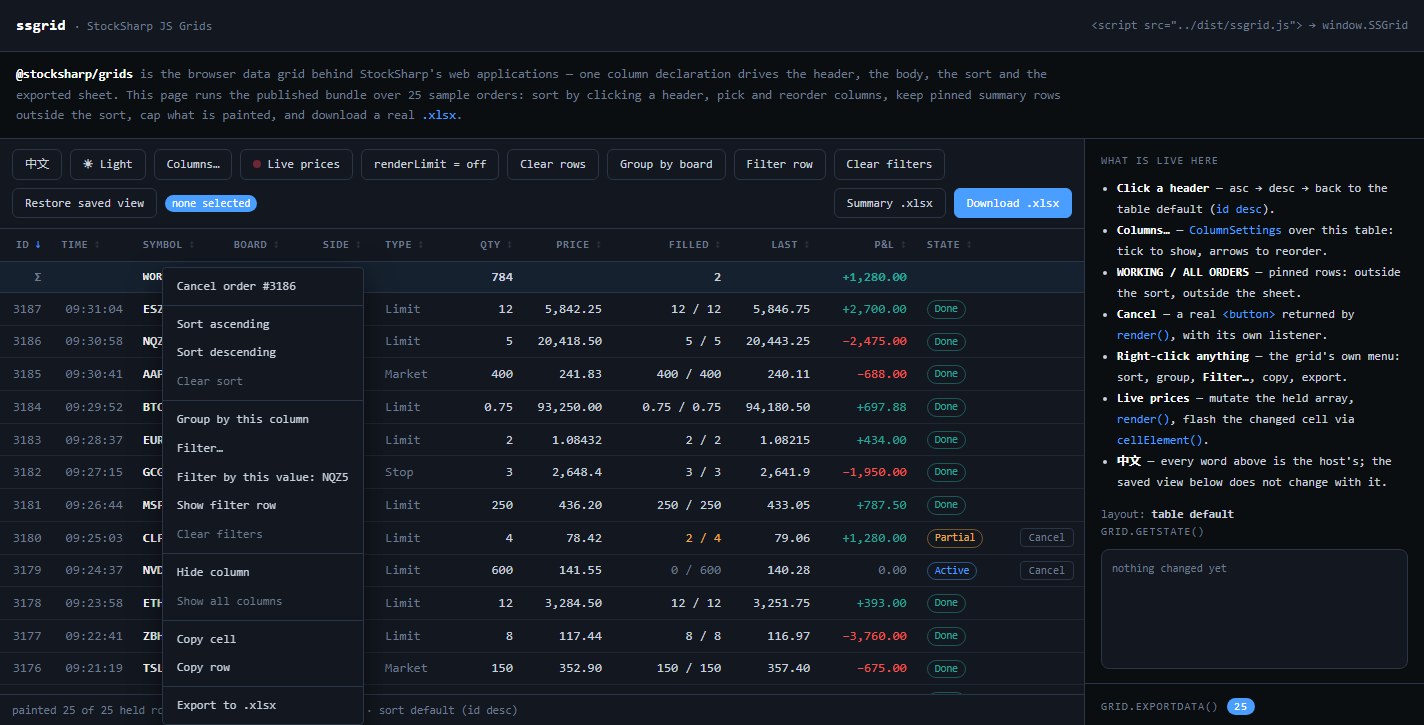
При contextMenu: true встроенный GridContextMenu предлагает сортировку, группировку, фильтрацию по значению, скрытие и восстановление столбцов, копирование ячейки или строки и экспорт .xlsx. Объект contextMenu позволяет изменить CSS-классы, надписи и список действий:
contextMenu: {
  classes: { menu: 'orders-menu', item: 'orders-menu-item' },
  labels: {
    sortAsc: 'По возрастанию',
    sortDesc: 'По убыванию',
    filterRule: 'Настроить фильтр…',
    filterByValue: value => `Оставить значение: ${value}`,
  },
  items: (context, defaults) => context.row
    ? [
        {
          label: `Снять заявку №${context.row.id}`,
          run: () => cancelOrder(context.row!.id),
        },
        {},
        ...defaults,
      ]
    : defaults,
}
Поля labels частичные: для неуказанных надписей остаются английские значения по умолчанию. Для полностью русской оболочки приложение должно передать все видимые надписи GridMenuLabels и GridFilterDialogLabels.
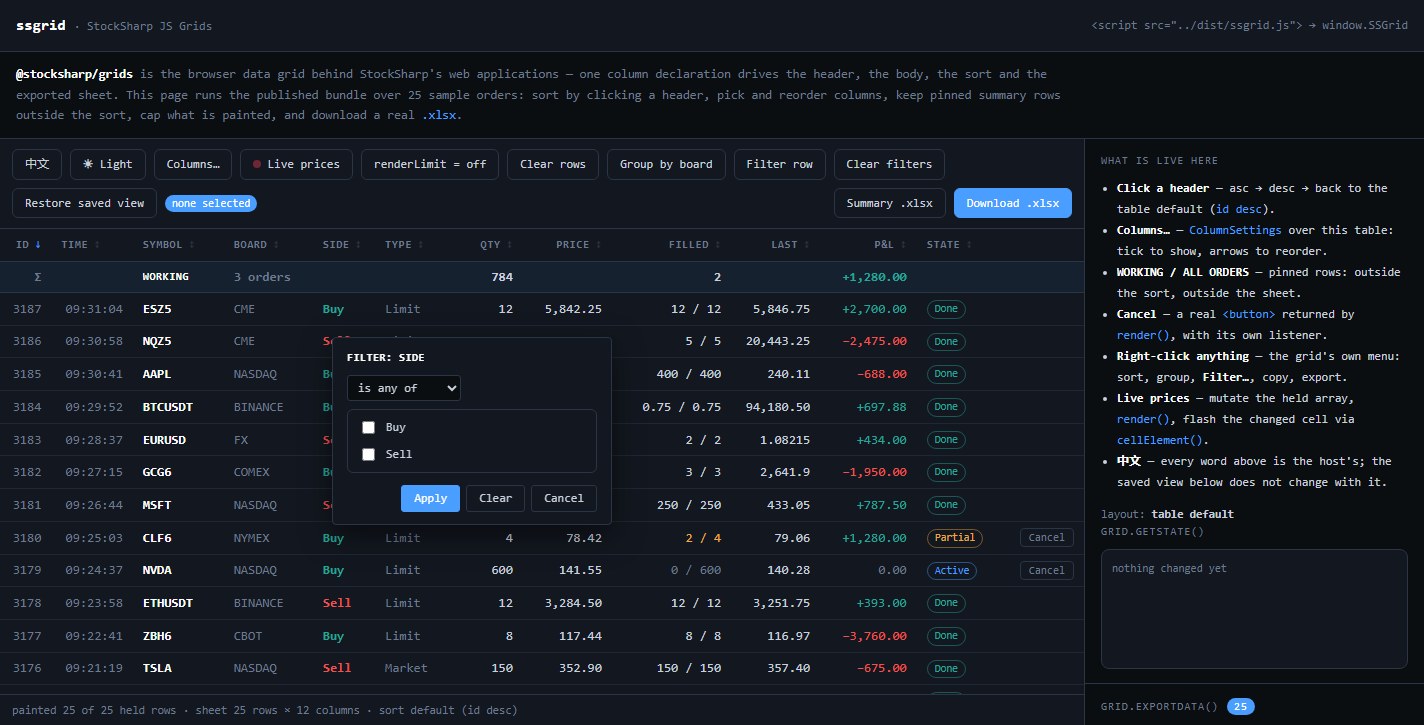
GridFilterDialog открывается из меню или методом openFilterDialog(key, x, y). В отличие от быстрой строки он позволяет выбрать оператор и его операнд. Для фильтра set диалог показывает список реально присутствующих значений. В каждый момент на странице открыт не более чем один встроенный диалог и одно контекстное меню.
Компоненты меню и диалога создают разметку и назначают имена классов, но не поставляют готовое оформление. Приложение должно описать стандартные классы grid-menu* и grid-filter-dialog* либо передать свои через classes.
Низкоуровневые классы также экспортируются из пакета. GridContextMenu.open(items, x, y) показывает массив GridMenuItem, где пустой объект служит разделителем, disabled отключает действие, а checked отмечает пункт. GridFilterDialog.open(options, commit) получает вид фильтра, текущее условие, варианты значений и координаты, а заголовок столбца берёт из options.header; функция commit получает новый GridFilter или null при очистке. У обоих классов есть свойство isOpen и метод close(). Обычно создавать их вручную не требуется: DataGrid управляет ими через параметр contextMenu и метод openFilterDialog().
Состояние и выбор строк
getState() возвращает обычный JSON-совместимый объект с порядком и скрытыми столбцами, сортировкой, фильтрами, группировкой, свёрнутыми группами и видимостью заголовка и строки фильтров:
const grid = new DataGrid<Order>({
  // остальные параметры
  onStateChange: state => {
    localStorage.setItem('orders-grid', JSON.stringify(state));
  },
});

const saved = localStorage.getItem('orders-grid');
if (saved)
  grid.setState(JSON.parse(saved));
Неизвестные ключи столбцов при восстановлении игнорируются, а отсутствующие в сохранённом порядке новые столбцы добавляются после перечисленных. setState() не вызывает onStateChange, поэтому загрузка не записывает состояние повторно.
Выбор строк не входит в GridState. Если его нужно восстанавливать, сохраните ключи из onSelectionChange отдельно и передайте их в setSelection(keys).
Живые данные и экспорт
setRows(rows) заменяет набор строк и перерисовывает таблицу. Компонент хранит переданный массив по ссылке, поэтому после изменения объектов можно вызвать render(). Для точечного обновления используйте cellElement(rowKey, columnKey), а для поиска строки — rowElement(rowKey).
renderLimit ограничивает только количество строк в DOM. Фильтрация, сортировка и экспорт по-прежнему работают со всем набором. afterRender() вызывается после каждой последующей перерисовки и подходит, например, для переподписки на инструменты, которые сейчас видны.
Закреплённые строки из pinnedRows() перечитываются при каждом рендеринге и не участвуют в сортировке, выборе и экспорте. Метод exportData() возвращает заголовки и строки без загрузки файла, а download(baseName, sheetName) создаёт .xlsx.
Локализация и уничтожение экземпляра
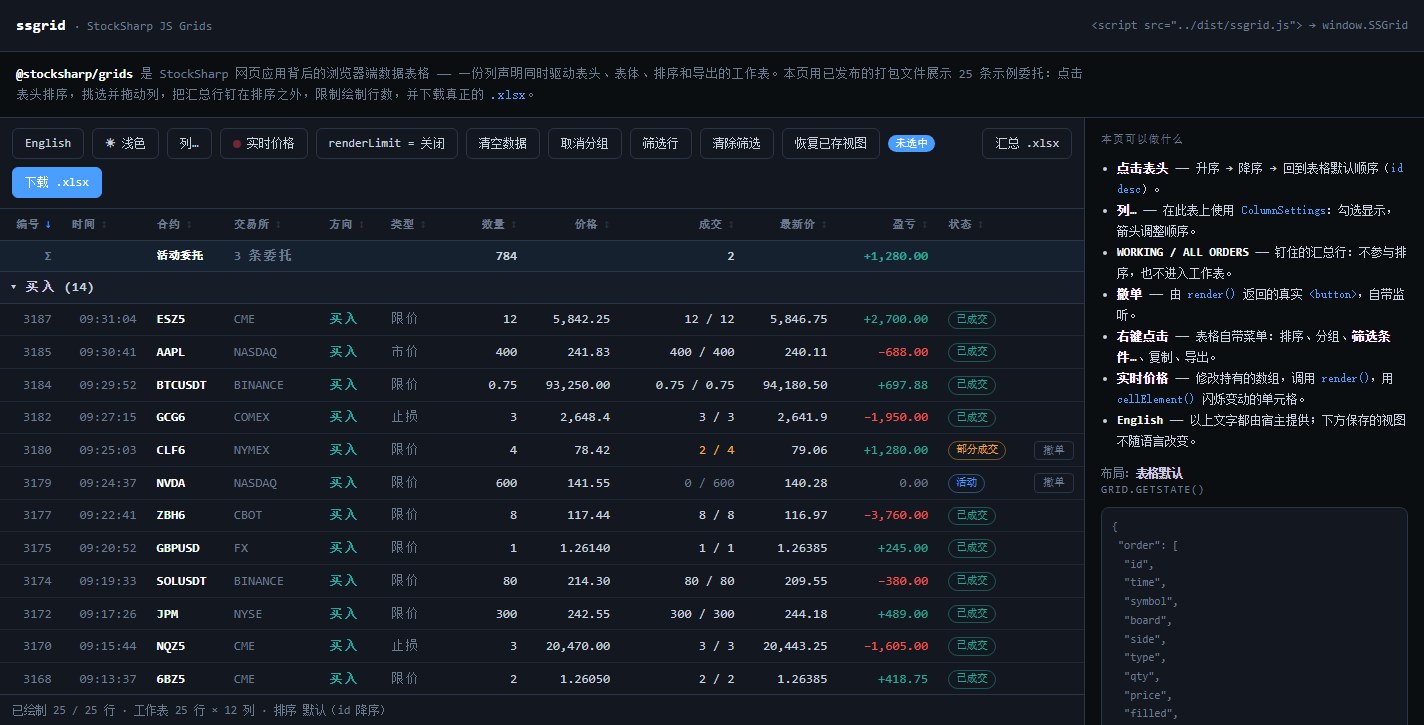
Пакет не переводит заголовки и значения сам. Приложение передаёт локализованные header, emptyText, text, groupHeader, подписи меню и диалога. Состояние хранит ключи и исходные значения, поэтому его можно перенести в новый экземпляр после смены языка.
Перед заменой экземпляра вызовите destroy(). Метод снимает обработчик Ctrl+C с документа и закрывает открытые меню и диалоги:
const state = grid.getState();
grid.destroy();

const localizedGrid = createRussianGrid();
localizedGrid.setState(state);