
Level 1
Для импорта данных Level 1 нужно выбрать пункт Импорт => Level 1 из главного меню приложения.
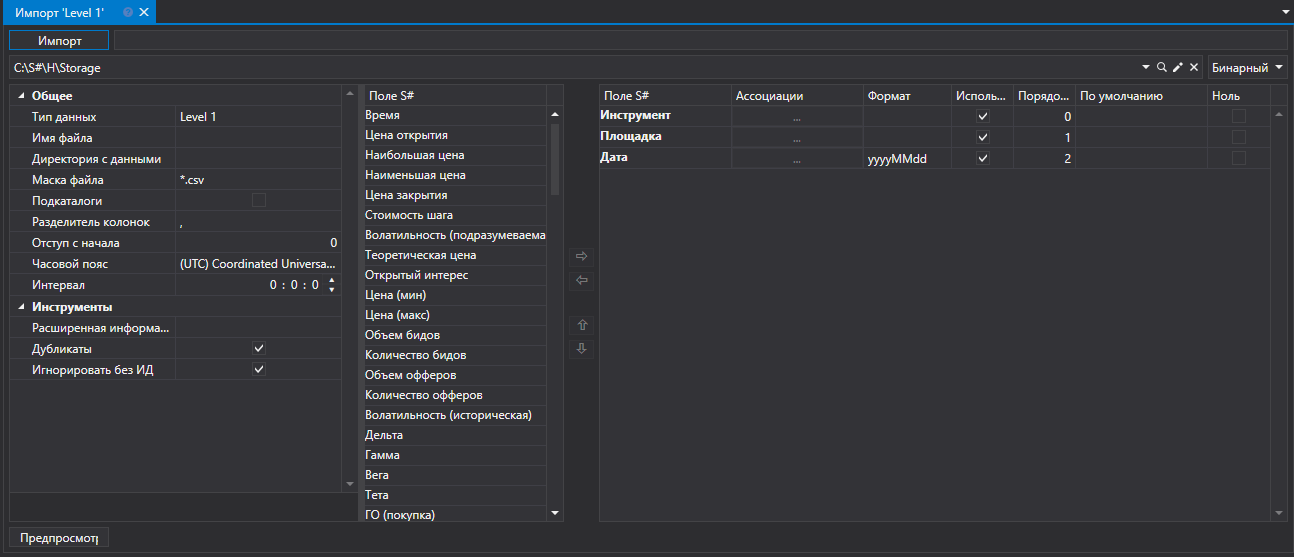
Процесс импорта данных Level 1
Настройки импорта.
См. импорт Свечи.
Настроить параметры импорта для полей S#.
См. импорт Свечи.
Рассмотрим пример импорта данных Level 1 из CSV файла:
Файл, данные из которого необходимо импортировать, имеет следующий шаблон записи:
{SecurityId.SecurityCode};{SecurityId.BoardCode};{ServerTime:default:yyyyMMdd};{ServerTime:default:HH:mm:ss.ffffff};{Changes:{BestBidPrice};{BestBidVolume};{BestAskPrice};{BestAskVolume};{LastTradeTime};{LastTradePrice};{LastTradeVolume}}
Здесь значение и соответствуют значениям Инструмент и Площадка соответственно. Поэтому в поле Порядок поля мы присваиваем значения 0 и 1 соответственно.
- Для полей и выбираем из окна Поле S# поля Дата и Время соответственно. Присваиваем значения 2 и 3.
- Для поля выбираем из окна Поле S# поле Лучшая цена покупки. Присваиваем ему значение 4.
- Для поля выбираем из окна Поле S# поле Лучший объем покупки. Присваиваем ему значение 5.
- Для поля выбираем из окна Поле S# поле Лучшая цена продажи. Присваиваем ему значение 6.
- Для поля выбираем из окна Поле S# поле Лучшая объем продажи. Присваиваем ему значение 7.
- Для поля выбираем из окна Поле S# поле Время последней сделки. Присваиваем ему значение 8.
- Для поля выбираем из окна Поле S# поле Цена последней сделки. Присваиваем ему значение 9.
- Для поля выбираем из окна Поле S# поле Объем последней сделки. Присваиваем ему значение 10.
- Окно настройки полей будет выглядеть следующим образом:
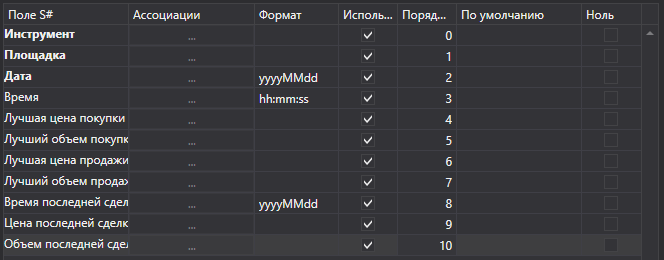
Пользователь может настроить большое количество свойств для скачиваемых данных. Исходя из шаблона импортируемого файла, нужно указывать свойство и присваивать ему нужный номер в последовательности.
Для предварительного просмотра данных нажать кнопку Предпросмотр.
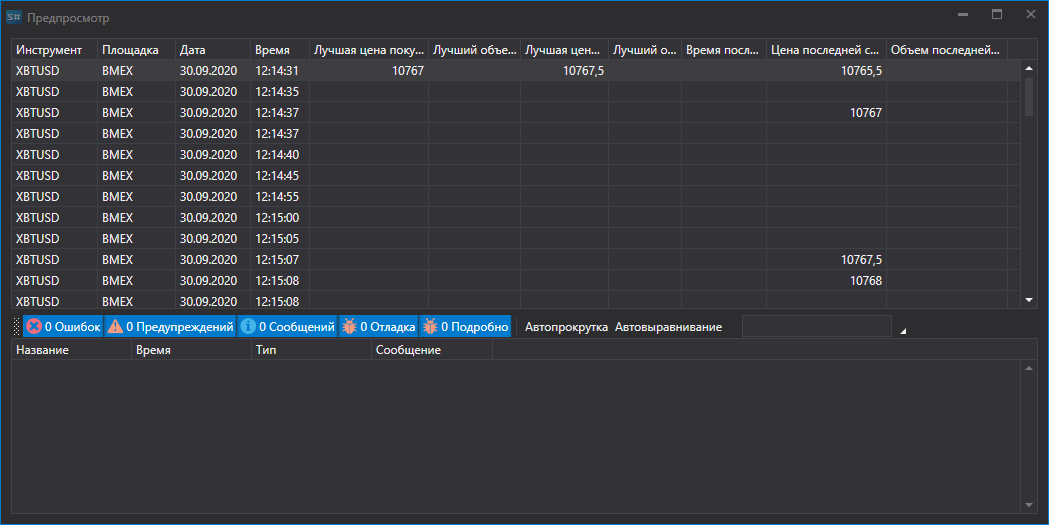
Нажать кнопку Импорт.