
Level 1
Para importar datos Level 1, seleccione Importar => Level 1 en el menú principal de la aplicación.
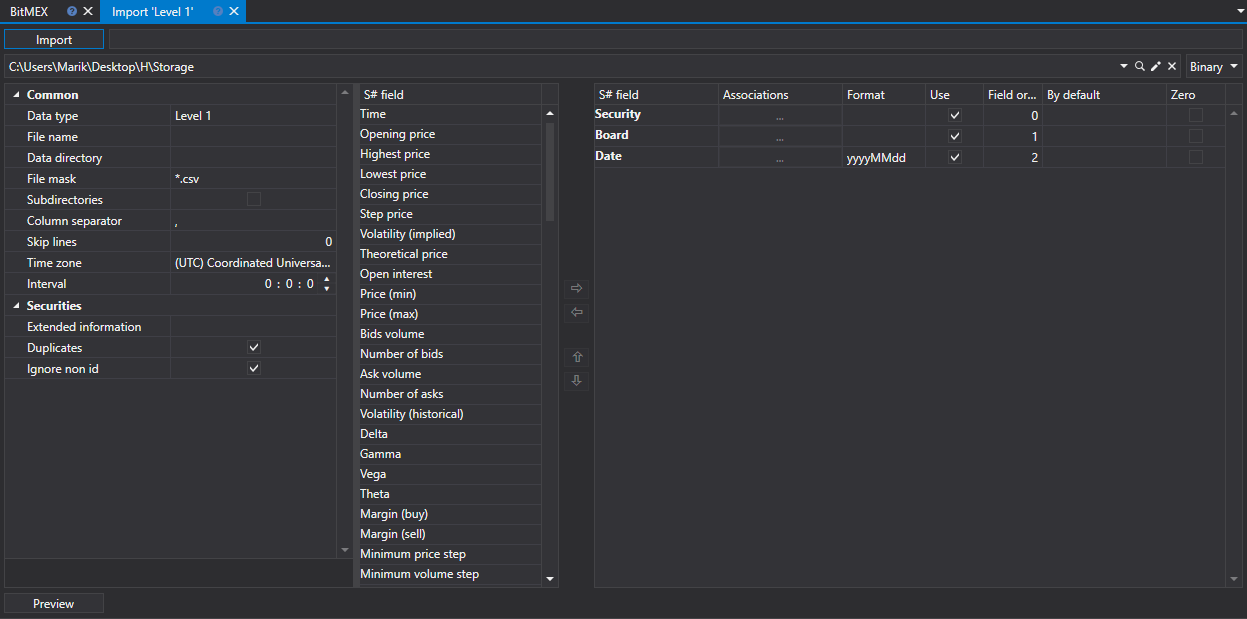
Proceso de importación.
Configuración de importación.
Consulte la importación de Velas.
Configure los parámetros de importación para los campos de S#.
Consulte la importación de Velas.
Veamos un ejemplo de importación de Level 1 desde un archivo CSV:
El archivo desde el que desea importar datos tiene la siguiente plantilla:
{SecurityId.SecurityCode};{SecurityId.BoardCode};{ServerTime:default:yyyyMMdd};{ServerTime:default:HH:mm:ss.ffffff};{Changes:{BestBidPrice};{BestBidVolume};{BestAskPrice};{BestAskVolume};{LastTradeTime};{LastTradePrice};{LastTradeVolume}}Aquí los valores de y corresponden a los valores de Instrumento y Mercado, respectivamente. Por lo tanto, en el campo Orden de campos asignamos los valores 0 y 1, respectivamente.
Para los campos y , seleccione los campos Fecha y Hora en la ventana campo S#, respectivamente. Asigne los valores 2 y 3.
Para el campo , seleccione el campo Mejor precio de compra en la ventana campo S#. Asígnele el valor 4.
Para el campo , seleccione el campo Mejor volumen de compra en la ventana campo S#. Asígnele el valor 5.
Para el campo , seleccione el campo Mejor precio de venta en la ventana campo S#. Asígnele el valor 6.
Para el campo , seleccione el campo Mejor volumen de venta en la ventana campo S#. Asígnele el valor 7.
Para el campo , seleccione el campo Hora de la última operación en la ventana campo S#. Asígnele el valor 8.
Para el campo , seleccione el campo Precio de la última operación en la ventana campo S#. Asígnele el valor 9.
Para el campo , seleccione el campo Volumen de la última operación en la ventana campo S#. Asígnele el valor 10.
La ventana de configuración de campos tendrá este aspecto:
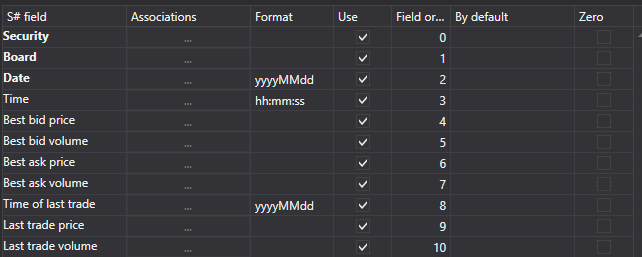
El usuario puede configurar una gran cantidad de propiedades para los datos descargados. Basándose en la plantilla del archivo importado, debe especificar la propiedad y asignarle el número requerido en la secuencia.
Para previsualizar los datos, haga clic en el botón Vista previa.
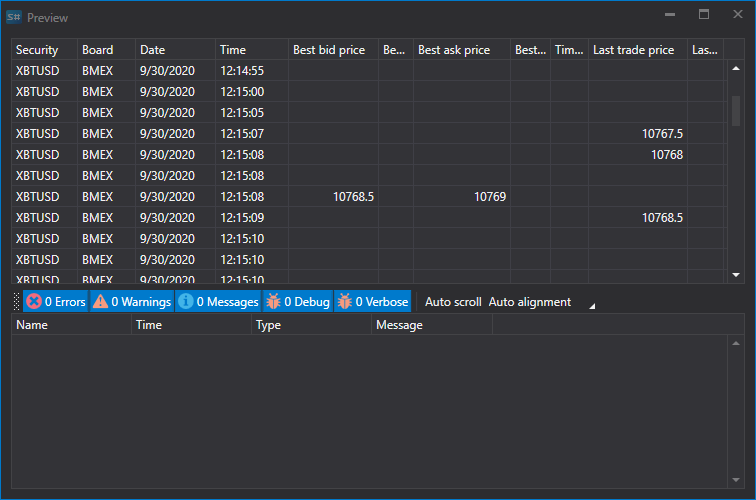
Haga clic en el botón Importar.