
Velas
Para importar velas, seleccione Importar => Velas en el menú principal de la aplicación.
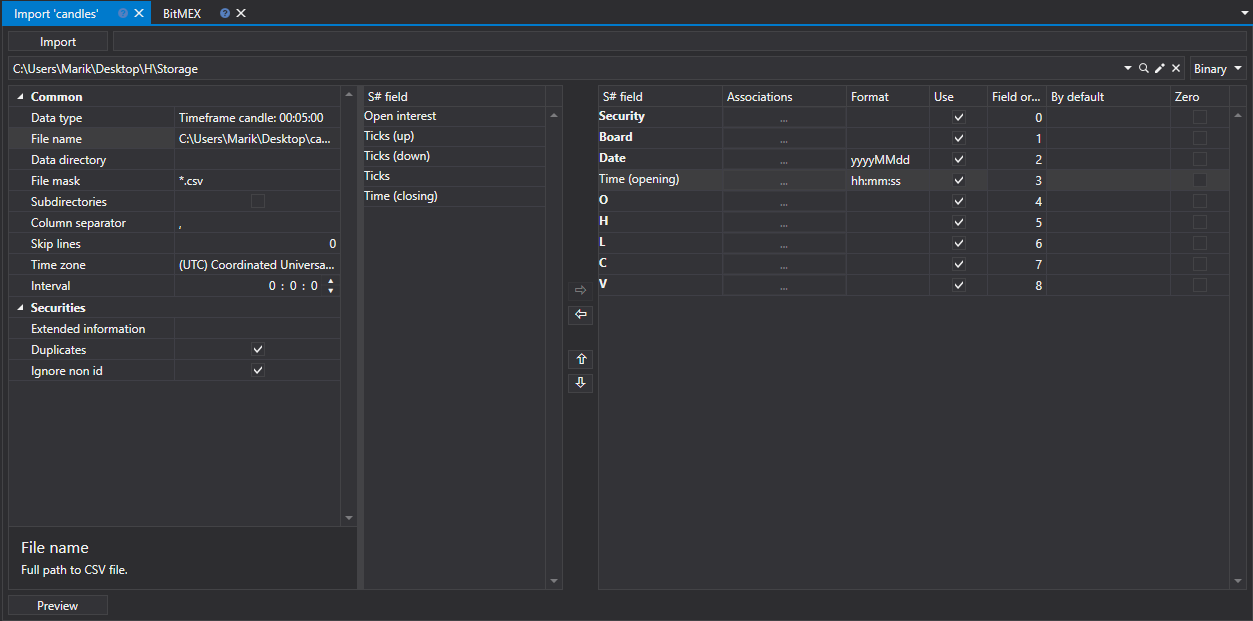
Proceso de importación de velas
Configuración de importación.
En la línea superior del panel se eligen el tipo de datos, Unidad - el almacenamiento donde se guardarán los datos en formato S#, el Formato de almacenamiento y el Archivo que se importa (se puede elegir con el botón Examinar). Debajo se define cómo leer el archivo.
Común
- Directorio de datos - carpeta con los archivos, si no se importa un solo archivo, sino todos los archivos adecuados de la carpeta.
- Máscara de archivo - máscara de archivo que se usa al escanear el directorio. Por ejemplo, vela _*.csv.
- Subdirectorios - buscar archivos también en las carpetas anidadas.
- Separador de columnas - separador de columnas. La tabulación se indica como TAB.
- Línea - final de línea en el archivo: CR LF, LF o CR.
- Omitir líneas - número de líneas desde el inicio del archivo que se omitirán (si contienen metainformación).
- Intervalo - frecuencia de actualización de datos.
Instrumentos
- Información extendida - guardar los campos importados extendidos en el almacenamiento de información extendida.
- Duplicados - indica si los instrumentos duplicados se actualizarán si ya existen.
- Ignorar instrumentos sin ID - omitir los instrumentos sin identificador.
Configure los parámetros de importación para los campos de S#.
campo S# - valor del campo S# (Instrumento, Mercado, etc.).
Asociaciones - asociar el valor de columna del archivo con el tipo de StockSharp (si es necesario).
Formato - formato de datos. Normalmente se usa al importar valores de fecha y hora (consulte Operaciones).
Usar - indica si se deben usar los datos durante la importación.
Orden de campos - secuencia en la que se organizan las columnas de propiedades del elemento importado.
Por ejemplo, si el archivo importado tiene el siguiente tipo de plantilla:
{SecurityId.SecurityCode},{SecurityId.BoardCode},{OpenTime:yyyyMMdd},{OpenTime:default:HH:mm:ss},{OpenPrice},{HighPrice},{LowPrice},{ClosePrice},{TotalVolume}Entonces le corresponderá la siguiente configuración:
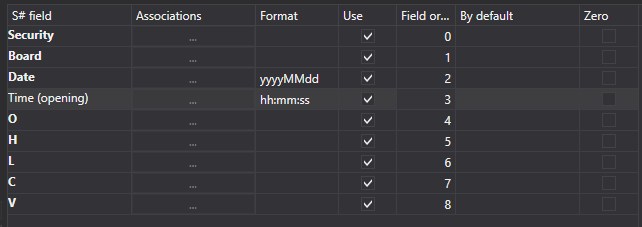
Aquí:
El valor Instrumento corresponde a con el número de orden 0.
[!TIP] En programación, el número ordinal del primer elemento siempre es 0.
El valor Mercado corresponde a con el número de orden 1. Y así sucesivamente.
Predeterminado - valor predeterminado del campo. Por ejemplo, puede usarse para valores repetidos de campos (Instrumento o Mercado al importar operaciones, libros de órdenes, etc.; consulte Operaciones), si la información correspondiente no está en el archivo de datos.
Cero - en algunos casos, al guardar datos, ciertas propiedades pueden guardarse como "0", lo que es un error. Por ejemplo, por distintas razones el precio puede ser igual a 0; esto no es aceptable y en el futuro provocará una lectura incorrecta. Esto puede causar un funcionamiento incorrecto de las estrategias que trabajan con esos datos y, como consecuencia, un resultado erróneo. Al marcar esta casilla, el usuario especifica que los datos de esta sección, si son iguales a 0, se escriban como vacíos, es decir, como ausentes. En el trabajo posterior, por ejemplo durante las pruebas, el usuario verá un error de ausencia de datos, lo que indicará una importación incorrecta. En realidad, esto protege al usuario frente a datos "rotos" y permite trabajar de forma más correcta.
El usuario puede configurar una gran cantidad de propiedades para los datos descargados. Basándose en la plantilla del archivo importado, debe especificar la propiedad y asignarle el número requerido en la secuencia.
Para previsualizar los datos, haga clic en el botón Vista previa.
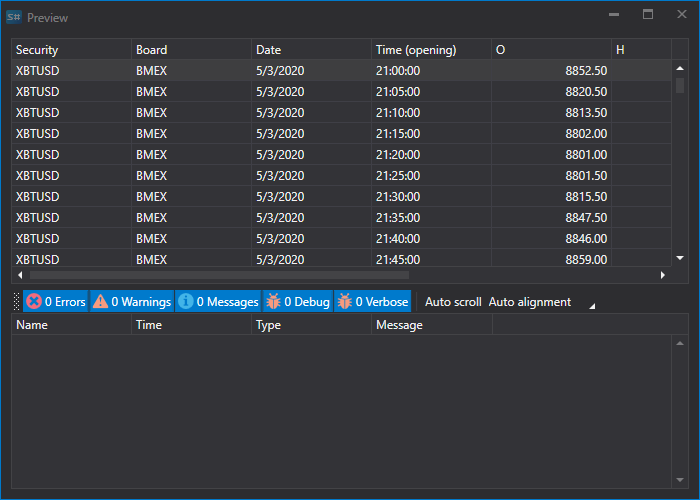
Haga clic en el botón Importar.