
Установка и удаление программ
Всё, что Installer делает с программами, делается на вкладке Приложения: и установка, и обновление, и восстановление, и удаление. Действие отмечается у продукта в списке, а выполняются все отмеченные разом.
Каталог
Список разбит на две части: Установлено — то, что уже стоит на этом компьютере, и Доступно — то, что можно поставить. Если в части ничего нет, вместо неё написано Пусто.
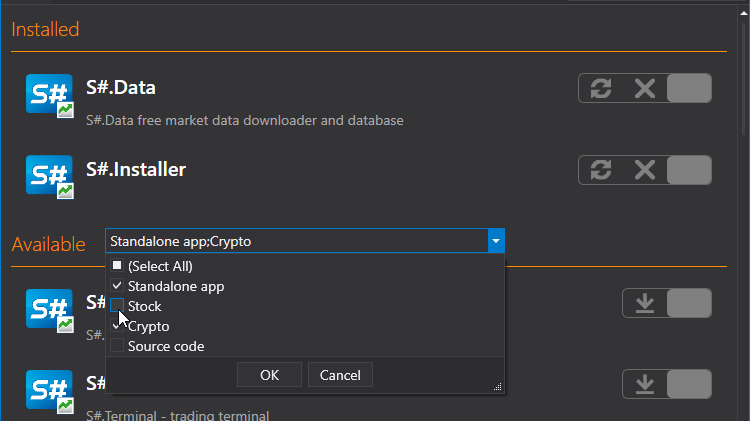
Найти нужное помогают:
- поле Поиск над списком — список сужается по мере ввода, крестик рядом возвращает его целиком;
- воронка у заголовка Доступно — фильтр по типу продукта, кнопка Все снимает его;
- кнопка с круговой стрелкой слева вверху — Принудительная проверка обновлений: спрашивает магазин, не вышло ли чего нового, не дожидаясь, когда подойдёт очередная проверка.
У установленного продукта в строке показана его версия, а если вышла новая — надпись Доступны обновления.
Лицензионное соглашение
Внизу окна — флажок с согласием и ссылкой на текст соглашения. Пока оно не принято, кнопка Продолжить остаётся недоступной, что бы ни было отмечено. Согласие принимается один раз и на стороне сервера — после этого флажок больше не показывается, и снять его назад нельзя.
Что сделать с продуктом
У каждой строки справа — набор кнопок, из которых выбирается одна. Какие из них есть, зависит от продукта:
| Кнопка | Когда доступна | Что делает |
|---|---|---|
| Установить | продукт не установлен | ставит его |
| Обновить | установлен и вышла новая версия | обновляет |
| Восстановить | установлен | ставит поверх заново, не трогая настройки |
| Удалить | установлен | удаляет |
| Пропустить | всегда | ничего не делать с этим продуктом |
У неустановленного продукта выбор один — поставить:
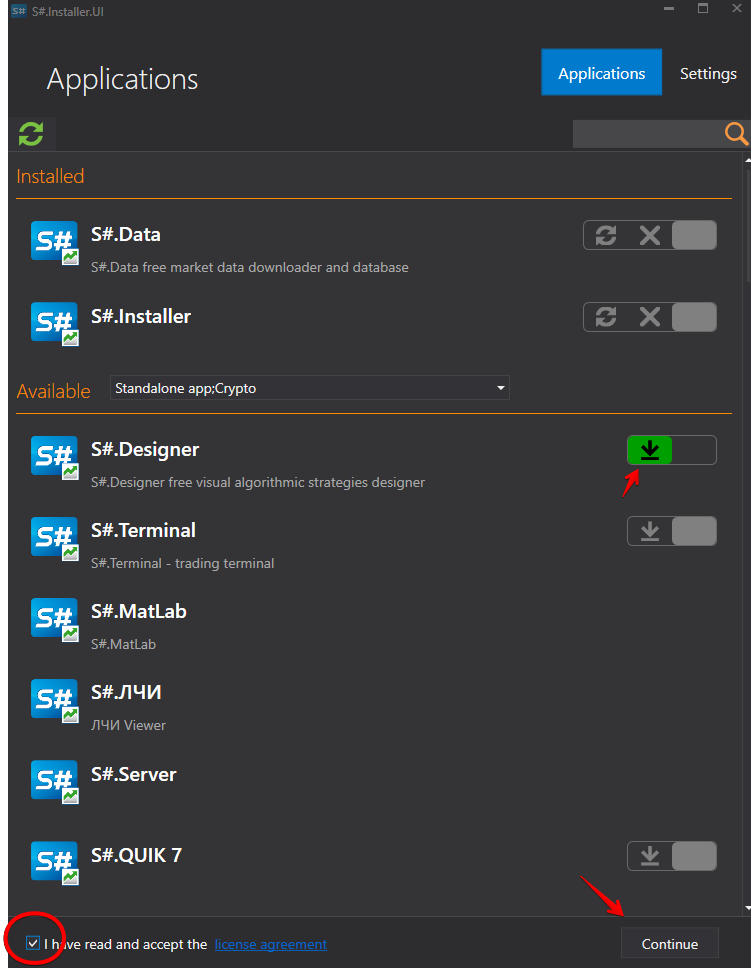
У установленного — восстановление:

и удаление:

Кнопка Продолжить внизу справа оживает, как только отмечено хотя бы одно действие. Отметить можно сразу несколько продуктов — например, один обновить, другой удалить. Когда всё отмечено, нажмите Продолжить внизу справа.
Мастер
Дальше окно показывает мастер из трёх шагов вместо списка.
Приложения — что именно будет сделано. Проверьте список и нажмите Продолжить.
Параметры установки
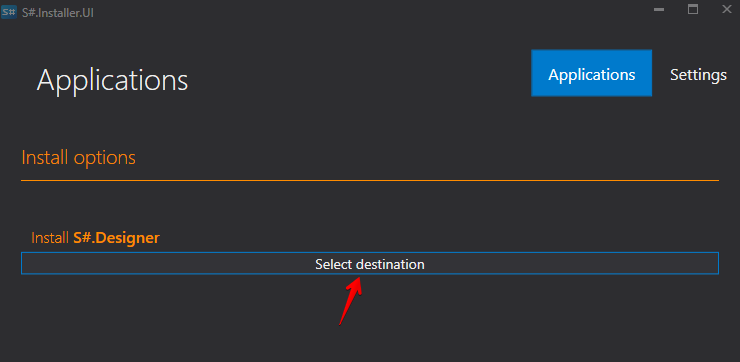
Для каждого действия здесь свои настройки:
- Папка для установки приложения — выбирается кнопкой. ВАЖНО! Папка должна быть пустой.
- Версия и Получатель — какая версия ставится и для кого.
- Ярлык — создать ярлык на рабочем столе.
- Удалите папку данных приложения — только при удалении: снести вместе с программой её настройки и скачанные данные. Без этого флажка они останутся.
- Плагины — для программ, которые их поддерживают: какие коннекторы поставить вместе с продуктом.
- Установить основные параметры приложения — у продукта с плагинами можно снять этот флажок и работать только с плагинами, не трогая саму программу.
Нажмите Следующий.
Будут выполнены следующие действия — последняя сверка. Нажмите Выполнить.
Пока идёт работа, показано Выполняется. Пожалуйста, подождите..., по окончании — Исполнено. Кнопка Закрыть возвращает к списку; Вернуться на любом шаге ведёт на предыдущий.
Если что-то не получилось, текст ошибки показывается прямо в мастере, а подробности — на странице Логи.
Смотреть видеоинструкцию