
安装和卸载应用程序
安装程序 对程序执行的所有操作都在 产品 选项卡上完成:安装、更新、修复和卸载。在列表中为产品标记操作,然后一次性执行所有已标记的操作。
目录
列表分为两部分:已安装(此计算机上已安装的产品)和 可用(可以安装的产品)。如果某一部分没有内容,则显示 空的。
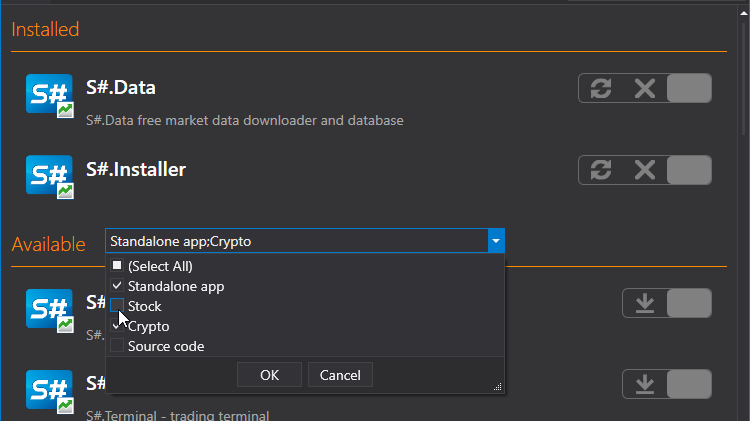
以下功能可帮助查找所需产品:
- 列表上方的 搜索 字段:输入时列表会随之缩小,旁边的叉号可恢复完整列表;
- 可用 标题旁的漏斗图标:按产品类型筛选,所有 按钮可取消筛选;
- 左上角带圆形箭头的按钮 强制检查更新:立即向商店查询是否有新版本,无需等待下一次定期检查。
已安装产品的行中会显示其版本;如果有新版本,则显示 有更新可用。
许可协议
窗口底部有一个表示同意的复选框和协议文本的链接。在接受协议之前,无论标记了什么,继续 按钮都不可用。协议只需接受一次,并在服务器端记录:此后不再显示该复选框,也无法撤销同意。
对产品执行的操作
每行右侧都有一组按钮,从中选择一个。可用的按钮取决于产品:
| 按钮 | 何时可用 | 作用 |
|---|---|---|
| 安装 | 产品未安装 | 安装产品 |
| 更新 | 已安装且有新版本 | 更新产品 |
| 修复 | 已安装 | 重新覆盖安装,不改动设置 |
| 删除 | 已安装 | 卸载产品 |
| 跳过 | 始终可用 | 不对该产品执行任何操作 |
未安装的产品只有一个选择,即安装:
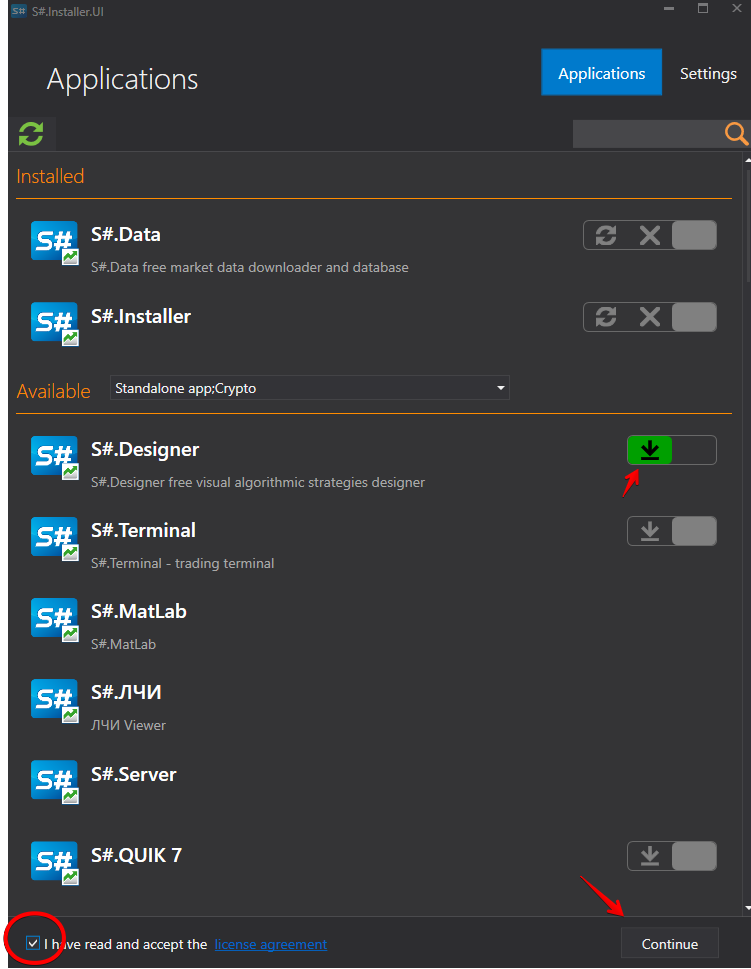
已安装的产品可以选择修复:

以及卸载:

只要至少标记了一项操作,右下角的 继续 按钮就会变为可用。可以同时为多个产品标记操作,例如更新一个产品,同时卸载另一个产品。全部标记完成后,单击右下角的 继续。
向导
随后窗口会显示一个包含三个步骤的向导,取代产品列表。
产品 — 将要执行的具体操作。检查列表,然后单击 继续。
安装设置
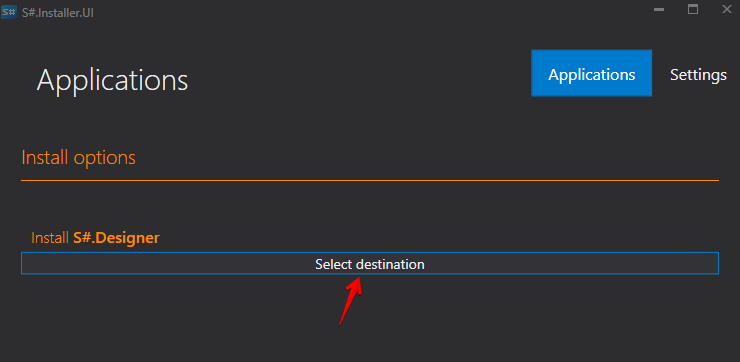
每项操作都有各自的设置:
- 应用程序安装文件夹 — 通过按钮选择。**重要!**文件夹必须为空。
- 版本 和 目标 — 安装哪个版本以及为谁安装。
- 快捷方式 — 在桌面上创建快捷方式。
- 删除应用数据文件夹 — 仅在卸载时可用:将程序的设置和已下载的数据与程序一起删除。如果不勾选此复选框,这些数据会保留。
- 插件 — 适用于支持插件的程序:选择与产品一起安装哪些连接器。
- 安装 主应用程序参数 — 对于带插件的产品,可以取消勾选此复选框,只处理插件而不改动程序本身。
单击 下一个。
将执行以下操作 — 最后一次核对。单击 执行。
执行期间会显示 请稍候...,完成后显示 完成。关闭 按钮返回列表;在任何步骤中单击 返回 都会回到上一步。
如果操作失败,错误文本会直接显示在向导中,详细信息请参阅日志页面。
观看视频教程