
Instalar y eliminar aplicaciones
Todo lo que Installer hace con los programas se hace en la pestaña Aplicaciones: la instalación, la actualización, la reparación y la eliminación. La acción se marca en el producto de la lista, y todas las marcadas se ejecutan a la vez.
Catálogo
La lista está dividida en dos partes: Instalado, lo que ya está en este equipo, y Disponible, lo que se puede instalar. Si una parte no contiene nada, en su lugar aparece Vacío.
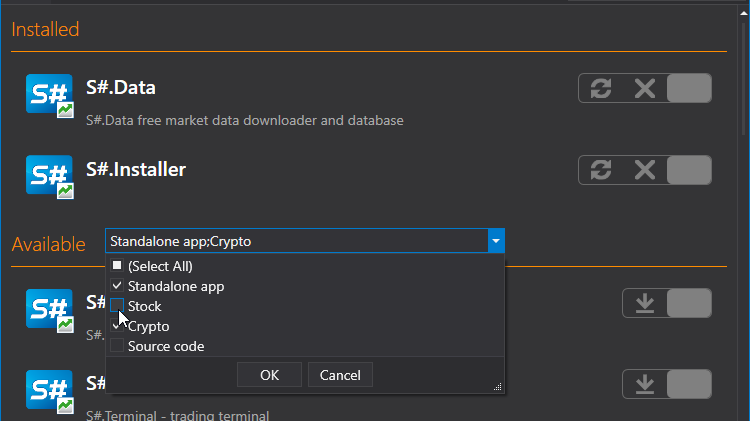
Para encontrar lo que necesita, sirven:
- el campo Búsqueda situado encima de la lista: la lista se reduce a medida que se escribe, y la cruz de al lado la restablece entera;
- el embudo junto al título Disponible: filtro por tipo de producto; el botón Todo lo quita;
- el botón con la flecha circular de la esquina superior izquierda, Verificación forzada de actualizaciones: pregunta a la tienda si ha salido algo nuevo, sin esperar a la siguiente comprobación.
En la fila de un producto instalado se muestra su versión y, si ha salido una nueva, el texto Actualizaciones disponibles.
Contrato de licencia
En la parte inferior de la ventana hay una casilla de aceptación con un enlace al texto del contrato. Mientras no se acepte, el botón Continuar sigue sin estar disponible, se marque lo que se marque. La aceptación se da una sola vez y se registra en el servidor: después la casilla ya no se muestra y no se puede retirar.
Qué hacer con el producto
A la derecha de cada fila hay un conjunto de botones, de los que se elige uno. Cuáles hay depende del producto:
| Botón | Cuándo está disponible | Qué hace |
|---|---|---|
| Instalar | el producto no está instalado | lo instala |
| Actualizar | está instalado y ha salido una nueva versión | lo actualiza |
| Reparar | está instalado | lo vuelve a instalar encima, sin tocar la configuración |
| Eliminar | está instalado | lo elimina |
| Omitir | siempre | no hacer nada con este producto |
Un producto no instalado tiene una sola opción, instalarlo:
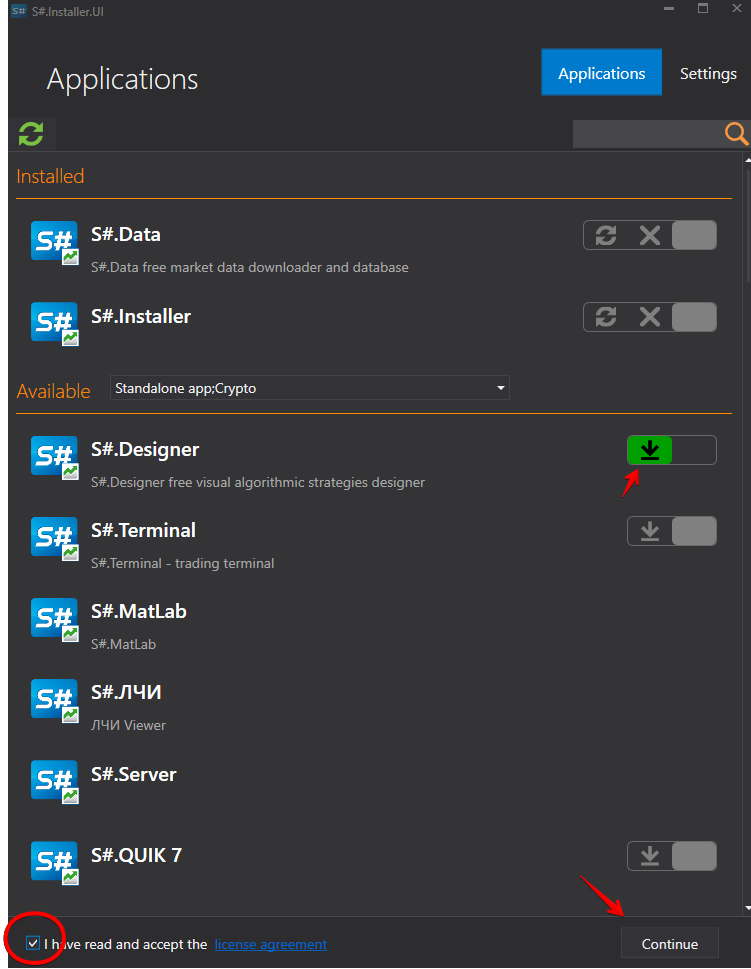
Uno instalado, la reparación:

y la eliminación:

El botón Continuar de la esquina inferior derecha se activa en cuanto se marca al menos una acción. Se pueden marcar varios productos a la vez, por ejemplo, actualizar uno y eliminar otro. Cuando todo esté marcado, pulse Continuar en la esquina inferior derecha.
Asistente
A continuación, en lugar de la lista, la ventana muestra un asistente de tres pasos.
Aplicaciones: qué se va a hacer exactamente. Revise la lista y pulse Continuar.
Parámetros de instalación
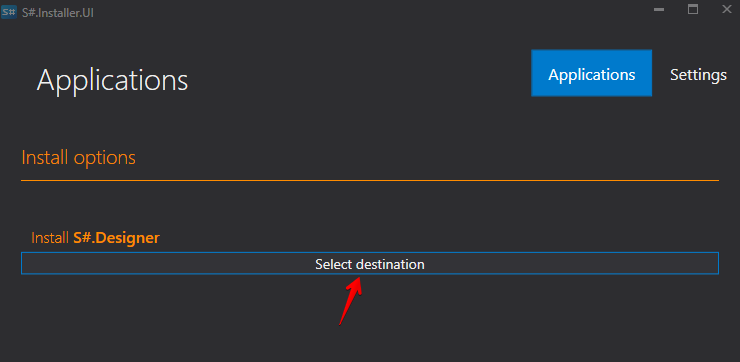
Cada acción tiene aquí su propia configuración:
- Carpeta de instalación de la aplicación: se elige con un botón. ¡IMPORTANTE! La carpeta debe estar vacía.
- Versión y Destinatario: qué versión se instala y para quién.
- Atajo: crear un acceso directo en el escritorio.
- Elimine la carpeta de datos de la aplicación: solo al eliminar; borrar junto con el programa su configuración y los datos descargados. Sin esta casilla, se conservan.
- Complementos: para los programas que los admiten, qué conectores instalar junto con el producto.
- Instalar parámetros principales de la aplicación: en un producto con complementos se puede desmarcar esta casilla y trabajar solo con los complementos, sin tocar el programa en sí.
Pulse Siguiente.
Se realizarán las siguientes acciones: la última comprobación. Pulse Ejecutar.
Mientras dura el trabajo, se muestra Por favor, espere...; al terminar, Hecho. El botón Cerrar vuelve a la lista; Regresar, en cualquier paso, lleva al anterior.
Si algo sale mal, el texto del error se muestra directamente en el asistente, y los detalles, en la página Registros.