
Instalar e remover aplicações
Tudo o que o Installer faz com os programas é feito no separador Aplicativos: a instalação, a atualização, a reparação e a remoção. A ação é assinalada no produto da lista, e todas as assinaladas são executadas de uma só vez.
Catálogo
A lista está dividida em duas partes: Instalado, o que já está neste computador, e Disponível, o que é possível instalar. Se uma parte não tiver nada, no seu lugar aparece Vazio.
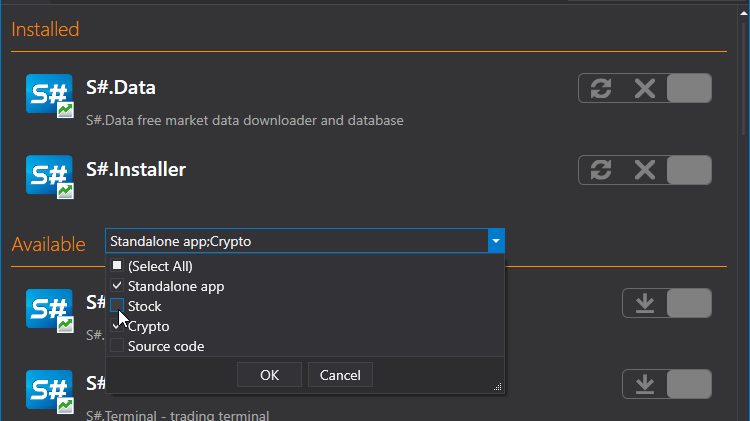
Para encontrar o que precisa, servem:
- o campo Pesquisa por cima da lista: a lista reduz-se à medida que escreve, e a cruz ao lado repõe-na por inteiro;
- o funil junto ao título Disponível: filtro por tipo de produto; o botão Todos remove-o;
- o botão com a seta circular no canto superior esquerdo, Verificação forçada de atualizações: pergunta à loja se saiu algo novo, sem esperar pela próxima verificação.
Na linha de um produto instalado é apresentada a sua versão e, se tiver saído uma nova, o texto Atualizações disponíveis.
Contrato de licença
Na parte inferior da janela há uma caixa de aceitação com uma ligação para o texto do contrato. Enquanto não for aceite, o botão Continuar continua indisponível, seja o que for que esteja assinalado. A aceitação é dada uma única vez e é registada no servidor: depois disso, a caixa deixa de ser apresentada e não é possível retirá-la.
O que fazer com o produto
À direita de cada linha há um conjunto de botões, dos quais se escolhe um. Os que existem dependem do produto:
| Botão | Quando está disponível | O que faz |
|---|---|---|
| Instalar | o produto não está instalado | instala-o |
| Atualizar | está instalado e saiu uma nova versão | atualiza-o |
| Reparar | está instalado | volta a instalá-lo por cima, sem mexer nas definições |
| Remover | está instalado | remove-o |
| Pular | sempre | não fazer nada com este produto |
Um produto não instalado tem uma única opção, instalá-lo:
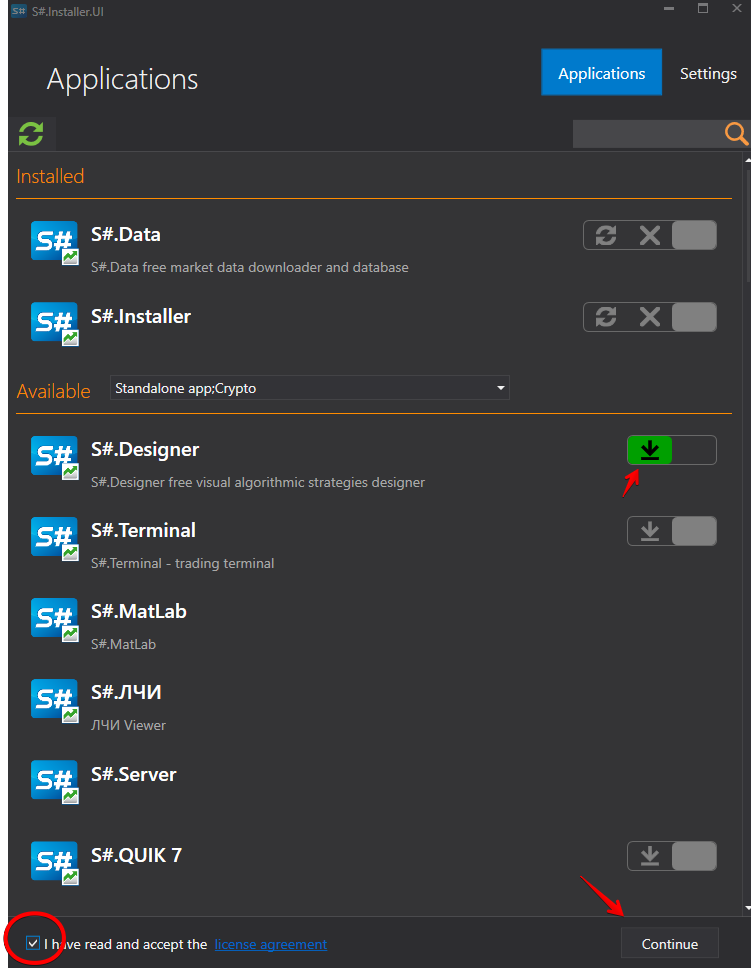
Um instalado, a reparação:

e a remoção:

O botão Continuar no canto inferior direito fica ativo assim que for assinalada pelo menos uma ação. É possível assinalar vários produtos de uma só vez, por exemplo, atualizar um e remover outro. Quando tudo estiver assinalado, prima Continuar no canto inferior direito.
Assistente
Em seguida, em vez da lista, a janela mostra um assistente de três passos.
Aplicativos: o que vai ser feito exatamente. Verifique a lista e prima Continuar.
Configurações de instalação
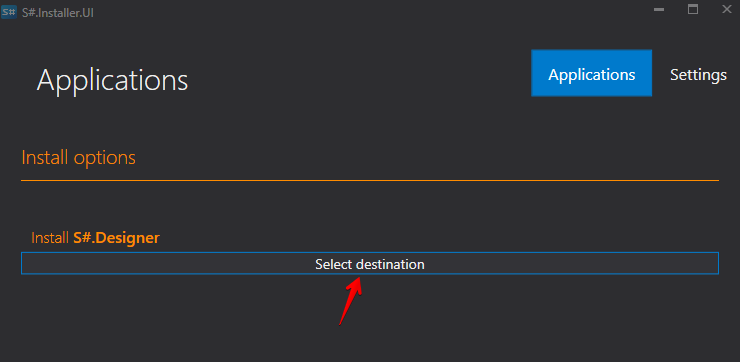
Cada ação tem aqui as suas próprias definições:
- Pasta de instalação do aplicativo: escolhe-se com um botão. IMPORTANTE! A pasta tem de estar vazia.
- Versão e Destinatário: que versão é instalada e para quem.
- Atalho: criar um atalho no ambiente de trabalho.
- Remova a pasta de dados do aplicativo: só ao remover; apagar juntamente com o programa as suas definições e os dados transferidos. Sem esta caixa, são mantidos.
- Plugins: para os programas que os suportam, que conectores instalar juntamente com o produto.
- Instalar parâmetros principais do aplicativo: num produto com plugins, é possível desmarcar esta caixa e trabalhar apenas com os plugins, sem mexer no próprio programa.
Prima Próximo.
As seguintes ações serão executadas: a última verificação. Prima Executar.
Enquanto decorre o trabalho, é apresentado Em andamento. Por favor, aguarde...; no fim, Executado. O botão Fechar volta à lista; Voltar, em qualquer passo, leva ao anterior.
Se algo correr mal, o texto do erro é apresentado diretamente no assistente, e os detalhes, na página Registros.
Veja o tutorial em vídeo