
График
Компонент График позволяет отрисовывать свечи и индикаторы по выбранному инструменту.

Для добавления новой области необходимо нажать на кнопку  .
Для добавления нового элемента графика необходимо нажать на вторую кнопку мыши в произвольном месте области графика и выбрать необходимый элемент, это могут быть: свечи, индикаторы, заявки, собственные сделки.
В левом верхнем углу каждого графика показаны все графические элементы, добавленные на график. Если убрать флажок  на графическом элементе, уберется и элемент с графика. Нажав на кнопку
 , откроются настройки графического элемента.

Торговля с графика
С графика можно выставлять, переносить и снимать заявки. Сначала включается переключатель Выставлять заявки с графика на панели кнопок графика, а в его выпадающих настройках указываются Инструмент, Портфель и объём заявки.
- Заявка на покупку выставляется сочетанием Ctrl + ЛКМ по цене на графике, заявка на продажу — Ctrl + ПКМ.
- Свои активные заявки нарисованы на графике линиями на их ценах. Линию можно взять и перетащить к другой цене — заявка будет перенесена; крестик у линии снимает заявку. Кнопка Отменить заявки снимает все заявки графика.
- Кнопка Показывать панель для быстрого ввода заявок выводит поверх графика панель с кнопками Продать по лучшей цене покупки и Купить по лучшей цене продажи, спредом между ними и объёмом заявки. Панель можно перетащить в любое место графика.

Warning
Заявки с графика отправляются на площадку сразу, без подтверждения.
Настройки графика
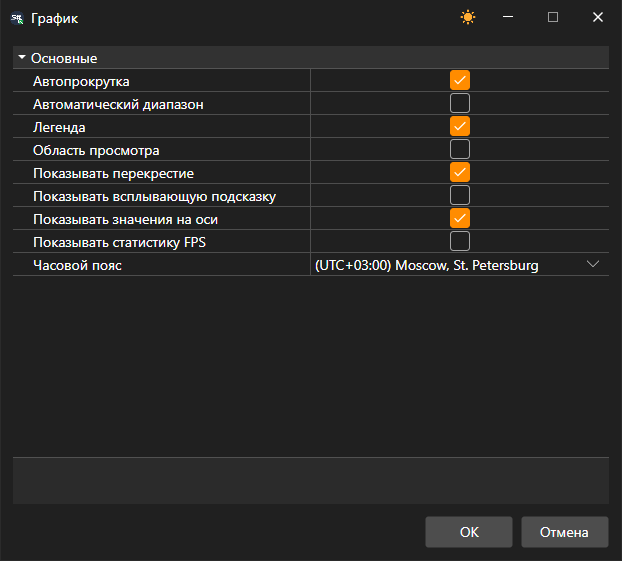
Кнопка Настройки на панели кнопок графика открывает окно настроек всего графика: автопрокрутка и автомасштабирование, легенда, область просмотра, перекрестие, всплывающая подсказка, значения на осях, статистика FPS и часовой пояс, в котором подписана шкала времени.
Правый щелчок по самой панели кнопок открывает список её кнопок: снятый флажок прячет кнопку, отмеченный возвращает её. Какие кнопки показаны, сохраняется вместе с графиком.
Кнопка Буфер обмена (изображение) копирует картинку графика, чтобы вставить её в сообщение или документ. Правый щелчок по элементу графика открывает меню с пунктами Параметры элемента… и Удалить; в меню области графика есть Настройки → Область графика… и Удалить панель. Панель под графиком закрывается и крестиком в её заголовке.
График прокручивается стрелками ← и →, клавиши Home и End переходят к началу и концу данных, + и − меняют масштаб.
В настройках графического элемента можно установить необходимый стиль графика: японские свечи, бары, боксовый график, кластерный профиль и др.

Для боксового графика свечи можно дополнительно группировать, порядок группировки устанавливается в полях: мультипликатор 2-го таймфрейма, мультипликатор 3-го таймфрейма.

Над графиком расположена лента инструментов, на которой можно выбрать режимы автопрокрутки, авто-масштабирования, показа легенды и других общих настроек графика. Также можно выбрать элементы для рисования на графике: линии, уровни, указатели, прямоугольник, текст.
