
Работа с таблицами
Таблицы всех панелей Terminal — инструменты, заявки, сделки, позиции, портфели, Level 1, лог заявок, новости — устроены одинаково.
Меню таблицы
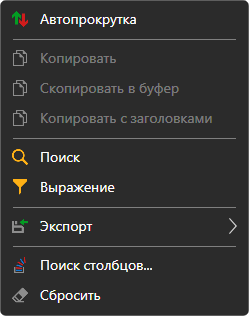
Правый щелчок по строкам таблицы открывает меню:
- Автопрокрутка — таблица сама прокручивается к новым строкам;
- Копировать, Скопировать в буфер — копируют выделенные строки в буфер обмена: видимые колонки в том порядке, в каком они показаны, через табуляцию, строка таблицы — строка текста. Копировать с заголовками добавляет первой строкой названия колонок. То же, что Копировать, делает Ctrl+C;
- Поиск (Ctrl+F) — поиск текста в таблице. Можно выбрать, в каких колонках искать; кнопки Предыдущее и Следующий переходят между найденными ячейками, Очистить сбрасывает поиск;
- Выражение — фильтр строк условием на значения колонок, в виде формулы, например
=[Price] > 100. Поле подсказывает имена колонок и функции (CONTAINS,STARTSWITH,ENDSWITH,TODAY,NOWи другие), ошибку в формуле показывает сразу, а Предпросмотр — что формула даёт для выделенной строки. Применить включает фильтр, Очистить фильтр снимает его; - Экспорт — таблица в буфер обмена (текстом в формате CSV или картинкой), в файл CSV, Excel или PNG. Поделиться ссылкой на изображение выкладывает картинку таблицы на сайт StockSharp и копирует ссылку на неё, для этого нужно войти на сайт. Печать открывает таблицу в браузере, откуда её можно напечатать;
- Поиск столбцов... — окно, в котором колонки показываются и скрываются;
- Сбросить — вернуть таблице исходный вид.
Меню колонки
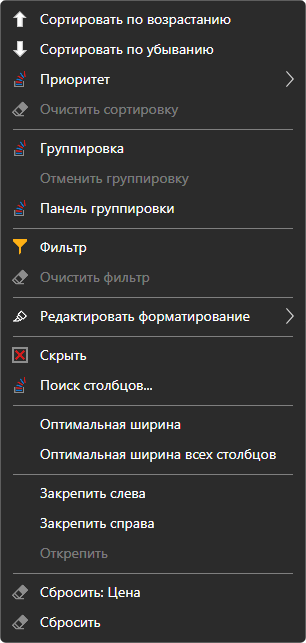
Правый щелчок по заголовку колонки открывает меню этой колонки:
- Сортировать по возрастанию, Сортировать по убыванию, Очистить сортировку. Щелчок по заголовку тоже сортирует таблицу по этой колонке. Приоритет добавляет сортировку по колонке к уже заданной, чтобы сортировать по нескольким колонкам сразу;
- Группировка — сгруппировать строки по значениям колонки, Отменить группировку. Панель группировки показывает уровни группировки: колонку можно добавить из списка или перетащить на панель за заголовок, уровни переставляются, у каждого уровня своё направление сортировки;
- Фильтр — фильтр строк по значениям этой колонки, Очистить фильтр;
- Редактировать форматирование — правила, по которым ячейки колонки выделяются цветом: Добавить правило, правило можно отредактировать, выключить или удалить;
- Скрыть — убрать колонку, Поиск столбцов... — вернуть её;
- Оптимальная ширина колонки и Оптимальная ширина всех столбцов — ширина по содержимому;
- Закрепить слева, Закрепить справа, Открепить — закреплённая колонка остаётся на месте при прокрутке таблицы вбок;
- Сбросить колонку или всю таблицу.
Вид таблицы — какие колонки показаны, их порядок и ширина — сохраняется вместе с раскладкой окна.