
Arbeiten mit Tabellen
Die Tabellen aller Panels von Terminal — Instrumente, Orders, Trades, Positionen, Portfolios, Level 1, Orderprotokoll, Nachrichten — funktionieren gleich.
Menü der Tabelle
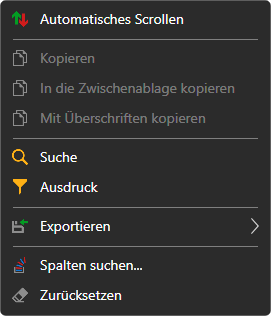
Ein Rechtsklick auf die Zeilen einer Tabelle öffnet ein Menü:
- Automatisches Scrollen — die Tabelle scrollt von selbst zu neuen Zeilen;
- Kopieren, In die Zwischenablage kopieren — kopieren die markierten Zeilen in die Zwischenablage: die sichtbaren Spalten in der Reihenfolge, in der sie angezeigt werden, durch Tabulatoren getrennt, eine Tabellenzeile pro Textzeile. Mit Überschriften kopieren fügt als erste Zeile die Namen der Spalten hinzu. Dasselbe wie Kopieren bewirkt Ctrl+C;
- Suche (Ctrl+F) — die Suche nach Text in der Tabelle. Es kann ausgewählt werden, in welchen Spalten gesucht wird; die Schaltflächen Vorherige und Nächster wechseln zwischen den gefundenen Zellen, Leeren setzt die Suche zurück;
- Ausdruck — ein Filter der Zeilen durch eine Bedingung an die Werte der Spalten in Form einer Formel, zum Beispiel
=[Price] > 100. Das Feld schlägt die Namen der Spalten und Funktionen vor (CONTAINS,STARTSWITH,ENDSWITH,TODAY,NOWund andere), zeigt einen Fehler in der Formel sofort an, und Vorschau zeigt, was die Formel für die markierte Zeile ergibt. Anwenden schaltet den Filter ein, Filter löschen hebt ihn auf; - Exportieren — die Tabelle in die Zwischenablage (als Text im CSV-Format oder als Bild), in eine CSV-, Excel- oder PNG-Datei. Bildlink teilen lädt ein Bild der Tabelle auf die StockSharp-Website hoch und kopiert den Link darauf; dafür ist eine Anmeldung auf der Website nötig. Drucken öffnet die Tabelle im Browser, aus dem heraus man sie drucken kann;
- Spalten suchen... — ein Fenster, in dem Spalten ein- und ausgeblendet werden;
- Zurücksetzen — der Tabelle ihr ursprüngliches Aussehen zurückgeben.
Menü der Spalte
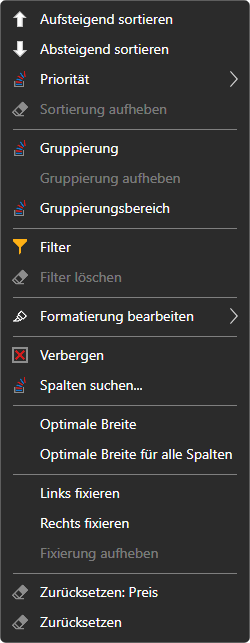
Ein Rechtsklick auf die Überschrift einer Spalte öffnet das Menü dieser Spalte:
- Aufsteigend sortieren, Absteigend sortieren, Sortierung aufheben. Ein Klick auf die Überschrift sortiert die Tabelle ebenfalls nach dieser Spalte. Priorität fügt die Sortierung nach der Spalte der bereits festgelegten hinzu, um nach mehreren Spalten gleichzeitig zu sortieren;
- Gruppierung — die Zeilen nach den Werten der Spalte gruppieren, Gruppierung aufheben. Der Gruppierungsbereich zeigt die Ebenen der Gruppierung: Eine Spalte kann aus der Liste hinzugefügt oder an ihrer Überschrift auf den Bereich gezogen werden, die Ebenen lassen sich umstellen, und jede Ebene hat ihre eigene Sortierrichtung;
- Filter — ein Filter der Zeilen nach den Werten dieser Spalte, Filter löschen;
- Formatierung bearbeiten — die Regeln, nach denen die Zellen der Spalte farbig hervorgehoben werden: Regel hinzufügen; eine Regel kann bearbeitet, ausgeschaltet oder gelöscht werden;
- Verbergen — die Spalte entfernen, Spalten suchen... — sie zurückholen;
- Optimale Breite der Spalte und Optimale Breite für alle Spalten — die Breite nach dem Inhalt;
- Links fixieren, Rechts fixieren, Fixierung aufheben — eine fixierte Spalte bleibt beim seitlichen Scrollen der Tabelle an ihrem Platz;
- Zurücksetzen der Spalte oder der ganzen Tabelle.
Das Aussehen der Tabelle — welche Spalten angezeigt werden, ihre Reihenfolge und Breite — wird zusammen mit der Anordnung des Fensters gespeichert.