
Trabajo con tablas
Las tablas de todos los paneles de Terminal (instrumentos, órdenes, operaciones, posiciones, carteras, Level 1, registro de órdenes, noticias) funcionan igual.
Menú de la tabla
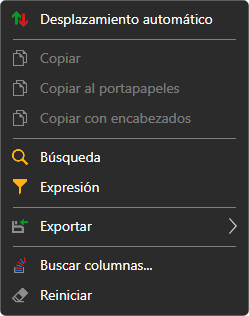
Un clic derecho en las filas de la tabla abre el menú:
- Desplazamiento automático: la tabla se desplaza sola hasta las filas nuevas;
- Copiar, Copiar al portapapeles: copian las filas seleccionadas al portapapeles: las columnas visibles en el orden en que se muestran, separadas por tabulaciones; cada fila de la tabla es una línea de texto. Copiar con encabezados añade como primera línea los nombres de las columnas. Lo mismo que Copiar lo hace Ctrl+C;
- Búsqueda (Ctrl+F): búsqueda de texto en la tabla. Se puede elegir en qué columnas buscar; los botones Anterior y Siguiente pasan de una celda encontrada a otra, y Limpiar restablece la búsqueda;
- Expresión: filtro de filas con una condición sobre los valores de las columnas, en forma de fórmula, por ejemplo,
=[Price] > 100. El campo sugiere los nombres de las columnas y las funciones (CONTAINS,STARTSWITH,ENDSWITH,TODAY,NOWy otras), muestra de inmediato un error en la fórmula, y Vista previa muestra lo que da la fórmula para la fila seleccionada. Aplicar activa el filtro y Limpiar filtro lo quita; - Exportar: la tabla al portapapeles (como texto en formato CSV o como imagen), a un archivo CSV, Excel o PNG. Compartir enlace de la imagen publica la imagen de la tabla en el sitio web de StockSharp y copia el enlace a ella; para ello hay que iniciar sesión en el sitio web. Imprimir abre la tabla en el navegador, desde donde se puede imprimir;
- Buscar columnas...: ventana en la que se muestran y ocultan las columnas;
- Reiniciar: devolver la tabla a su aspecto original.
Menú de la columna
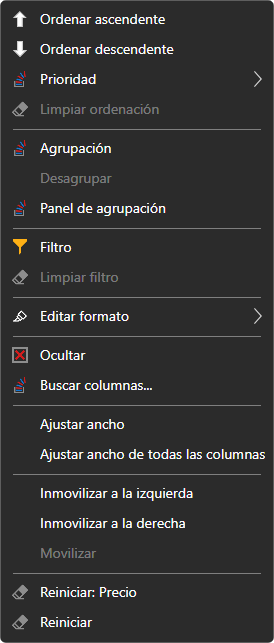
Un clic derecho en el encabezado de una columna abre el menú de esa columna:
- Ordenar ascendente, Ordenar descendente, Limpiar ordenación. Un clic en el encabezado también ordena la tabla por esa columna. Prioridad añade la ordenación por la columna a la ya definida, para ordenar por varias columnas a la vez;
- Agrupación: agrupar las filas por los valores de la columna; Desagrupar. Panel de agrupación muestra los niveles de agrupación: una columna se puede añadir desde la lista o arrastrar al panel por el encabezado, los niveles se reordenan y cada nivel tiene su propia dirección de ordenación;
- Filtro: filtro de filas por los valores de esta columna; Limpiar filtro;
- Editar formato: reglas con las que las celdas de la columna se resaltan con color: Añadir regla; una regla se puede editar, desactivar o eliminar;
- Ocultar: quitar la columna; Buscar columnas...: volver a mostrarla;
- Ajustar ancho de la columna y Ajustar ancho de todas las columnas: ancho según el contenido;
- Inmovilizar a la izquierda, Inmovilizar a la derecha, Movilizar: una columna inmovilizada se queda en su sitio al desplazar la tabla horizontalmente;
- Reiniciar la columna o toda la tabla.
El aspecto de la tabla (qué columnas se muestran, su orden y su ancho) se guarda junto con la disposición de la ventana.