
Trabalho com tabelas
As tabelas de todos os painéis do Terminal (instrumentos, ordens, negócios, posições, carteiras, Level 1, registo de ordens, notícias) funcionam da mesma forma.
Menu da tabela
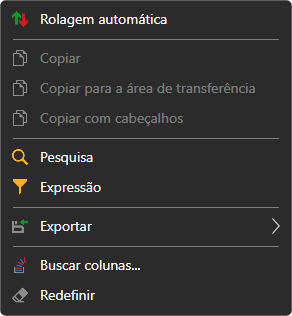
Um clique direito nas linhas da tabela abre o menu:
- Rolagem automática: a tabela desloca-se sozinha até às linhas novas;
- Copiar, Copiar para a área de transferência: copiam as linhas selecionadas para a área de transferência: as colunas visíveis pela ordem em que são mostradas, separadas por tabulações; cada linha da tabela é uma linha de texto. Copiar com cabeçalhos acrescenta como primeira linha os nomes das colunas. O mesmo que Copiar faz Ctrl+C;
- Pesquisa (Ctrl+F): pesquisa de texto na tabela. É possível escolher em que colunas pesquisar; os botões Anterior e Próximo passam de uma célula encontrada para outra, e Limpar repõe a pesquisa;
- Expressão: filtro de linhas com uma condição sobre os valores das colunas, sob a forma de fórmula, por exemplo,
=[Price] > 100. O campo sugere os nomes das colunas e as funções (CONTAINS,STARTSWITH,ENDSWITH,TODAY,NOWe outras), mostra de imediato um erro na fórmula, e Pré-visualização mostra o que a fórmula dá para a linha selecionada. Aplicar ativa o filtro e Limpar filtro remove-o; - Exportar: a tabela para a área de transferência (como texto em formato CSV ou como imagem), para um ficheiro CSV, Excel ou PNG. Compartilhar link da imagem publica a imagem da tabela no site da StockSharp e copia a ligação para ela; para isso é preciso iniciar sessão no site. Imprimir abre a tabela no navegador, a partir do qual pode ser impressa;
- Buscar colunas...: janela na qual as colunas são mostradas e ocultadas;
- Redefinir: devolver a tabela ao seu aspeto original.
Menu da coluna
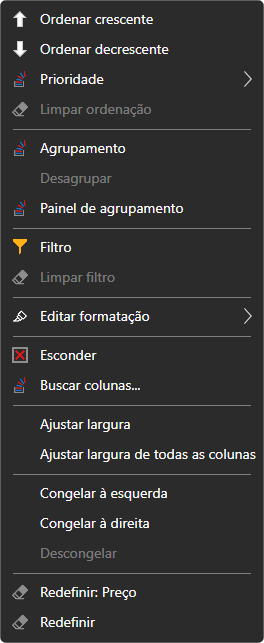
Um clique direito no cabeçalho de uma coluna abre o menu dessa coluna:
- Ordenar crescente, Ordenar decrescente, Limpar ordenação. Um clique no cabeçalho também ordena a tabela por essa coluna. Prioridade acrescenta a ordenação pela coluna à já definida, para ordenar por várias colunas ao mesmo tempo;
- Agrupamento: agrupar as linhas pelos valores da coluna; Desagrupar. Painel de agrupamento mostra os níveis de agrupamento: uma coluna pode ser adicionada a partir da lista ou arrastada para o painel pelo cabeçalho, os níveis podem ser reordenados e cada nível tem a sua própria direção de ordenação;
- Filtro: filtro de linhas pelos valores desta coluna; Limpar filtro;
- Editar formatação: regras com as quais as células da coluna são destacadas a cores: Adicionar regra; uma regra pode ser editada, desativada ou eliminada;
- Esconder: remover a coluna; Buscar colunas...: voltar a mostrá-la;
- Ajustar largura da coluna e Ajustar largura de todas as colunas: largura segundo o conteúdo;
- Congelar à esquerda, Congelar à direita, Descongelar: uma coluna congelada fica no lugar ao deslocar a tabela na horizontal;
- Redefinir a coluna ou toda a tabela.
O aspeto da tabela (que colunas são mostradas, a sua ordem e a sua largura) é guardado juntamente com a disposição da janela.