
使用表格
Terminal 所有面板中的表格(交易品种、订单、成交、持仓、投资组合、Level 1、订单日志、新闻)都采用相同的结构。
表格菜单
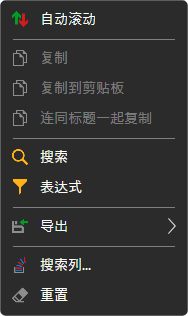
右键单击表格行会打开菜单:
- 自动滚动 — 表格自动滚动到新行;
- 复制、复制到剪贴板 — 将所选行复制到剪贴板:可见列按显示顺序以制表符分隔,表格的每一行对应一行文本。连同标题一起复制 会在第一行添加列名。Ctrl+C 的作用与 复制 相同;
- 搜索(Ctrl+F)— 在表格中搜索文本。可以选择在哪些列中搜索;以前的 和 下一个 按钮用于在找到的单元格之间跳转,清除 用于重置搜索;
- 表达式 — 以公式形式按列值条件筛选行,例如
=[Price] > 100。该字段会提示列名和函数(CONTAINS、STARTSWITH、ENDSWITH、TODAY、NOW等),立即显示公式中的错误,预览 会显示公式对所选行的结果。应用 启用筛选,清除过滤器 取消筛选; - 导出 — 将表格导出到剪贴板(CSV 格式文本或图片),或导出为 CSV、Excel 或 PNG 文件。分享图片链接 会将表格图片上传到 StockSharp 网站并复制其链接,为此需要登录网站。打印 会在浏览器中打开表格,可以从浏览器打印;
- 搜索列... — 用于显示和隐藏列的窗口;
- 重置 — 将表格恢复为初始外观。
列菜单
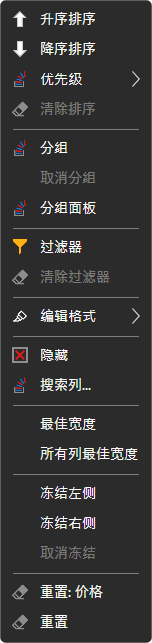
右键单击列标题会打开该列的菜单:
- 升序排序、降序排序、清除排序。单击列标题也会按该列对表格排序。优先级 会在已设置的排序之外添加按该列排序,从而同时按多列排序;
- 分组 — 按列值对行分组,取消分组。分组面板 显示分组层级:可以从列表中添加列,也可以拖动列标题将其拖到面板上,层级可以调整顺序,每个层级都有自己的排序方向;
- 过滤器 — 按该列的值筛选行,清除过滤器;
- 编辑格式 — 用于以颜色突出显示该列单元格的规则:添加规则,规则可以编辑、禁用或删除;
- 隐藏 — 隐藏该列,搜索列... — 重新显示该列;
- 列的 最佳宽度 和 所有列最佳宽度 — 按内容调整宽度;
- 冻结左侧、冻结右侧、取消冻结 — 冻结的列在表格横向滚动时保持不动;
- 重置 该列或整个表格。
表格的外观(显示哪些列、列的顺序和宽度)会与窗口布局一起保存。