
Hauptmenü
Unter der Titelleiste des Fensters von Terminal befindet sich die Menüleiste: Verbinden, Einstellungen, Ansicht, Tools und Hilfe. Am Ende der Leiste steht die Schaltfläche Verbinden: Sie verbindet Terminal mit allen eingerichteten Verbindungen, und solange die Verbindung besteht, heißt sie Trennen. Solange Terminal verbunden ist, sind die Einstellungen der Verbindungen und des Emulators nicht verfügbar.
In der Titelleiste des Fensters, neben den Schaltflächen zum Minimieren und Schließen, befinden sich die Schaltflächen zum Wechseln des Designs, zur Hilfe, Ein Problem melden und Kontaktieren Sie uns.
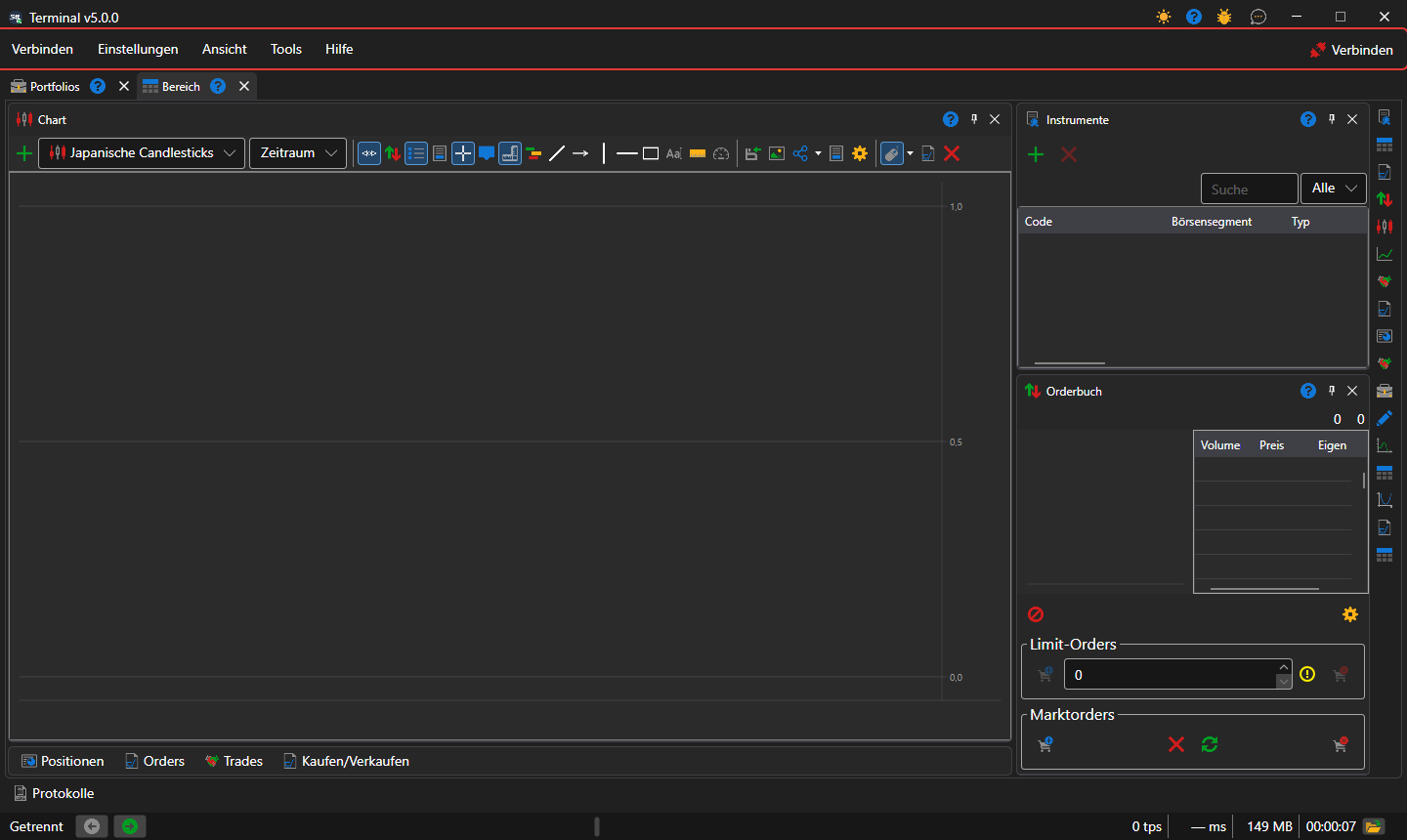
Menüeinträge
- Verbinden — Verbinden und Trennen, Verbindungseinstellungen und die Einstellungen des Emulators, der Orders auf echten Marktdaten ausführt, ohne sie an den Handelsplatz zu senden.
- Einstellungen — die allgemeinen Einstellungen des Programms; Layout speichern... und Layout zurücksetzen, das die Panels an ihre ursprünglichen Plätze zurückbringt; das Zurücksetzen der Einstellungen; die Fenster Instrumente und Verbindungen und Portfolios und Verbindungen, in denen einem Instrument oder einem Portfolio die Verbindung zugewiesen wird, über die damit gehandelt wird.
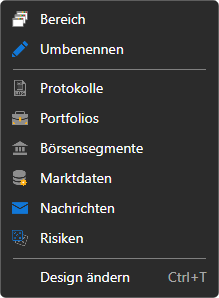
- Ansicht — ein neuer Arbeitsbereich (Bereich) und das Umbenennen des aktuellen (Umbenennen); die Panels des gesamten Fensters: Protokolle, Portfolios, Börsensegmenteditor, Marktdaten, Nachrichten, Risiken; das Wechseln des Designs.
- Tools — Erstellung eines neuen Instruments, Neues Indexinstrument aus mehreren Instrumenten und Kontinuierliches Instrument aus Futures mit verschiedenen Laufzeiten; das erstellte Instrument erscheint sofort in den Instrumenten des geöffneten Bereichs.
- Hilfe — Dokumentation, Fehlerbericht, Kontakt zum StockSharp-Team und das Fenster Über das Programm.
Tastenkürzel
| Tasten | Aktion |
|---|---|
| F5 | verbinden oder trennen |
| Ctrl+, | Verbindungseinstellungen |
| Ctrl+S | das Layout speichern |
| Ctrl+T | das Design wechseln |
| F1 | die Hilfe öffnen |
| Alt+C, Alt+S, Alt+V, Alt+T, Alt+H | das Menü Verbinden, Einstellungen, Ansicht, Tools, Hilfe öffnen |
| F9 | im aktiven Ticket Kaufen/Verkaufen zum Marktpreis kaufen |
| F10 | im aktiven Ticket zum Marktpreis verkaufen |
| Esc | alle Orders des aktiven Tickets stornieren |
Das aktive Ticket ist das Ticket des Panels Kaufen/Verkaufen im gerade geöffneten Arbeitsbereich. Die Tasten F9, F10 und Esc wirken nicht, solange der Cursor in einem Eingabefeld steht.
Warning
F9 und F10 senden echte Marktorders ohne Bestätigung an den Handelsplatz.