Schnellstart
Wenn Sie Terminal zum ersten Mal starten, wird folgendes Fenster angezeigt:
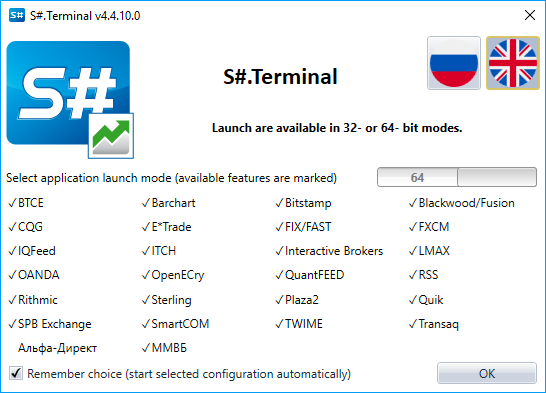
Sie müssen den Startmodus auswählen und auf OK klicken.
Nach der Auswahl des Startmodus öffnet sich das Terminalfenster mit dem Standardsatz an Komponenten.
Wechseln Sie zu den Verbindungseinstellungen und wählen Sie die benötigte Verbindung aus. Die Einrichtung der Verbindung wird im Abschnitt Verbindungseinstellungen beschrieben.
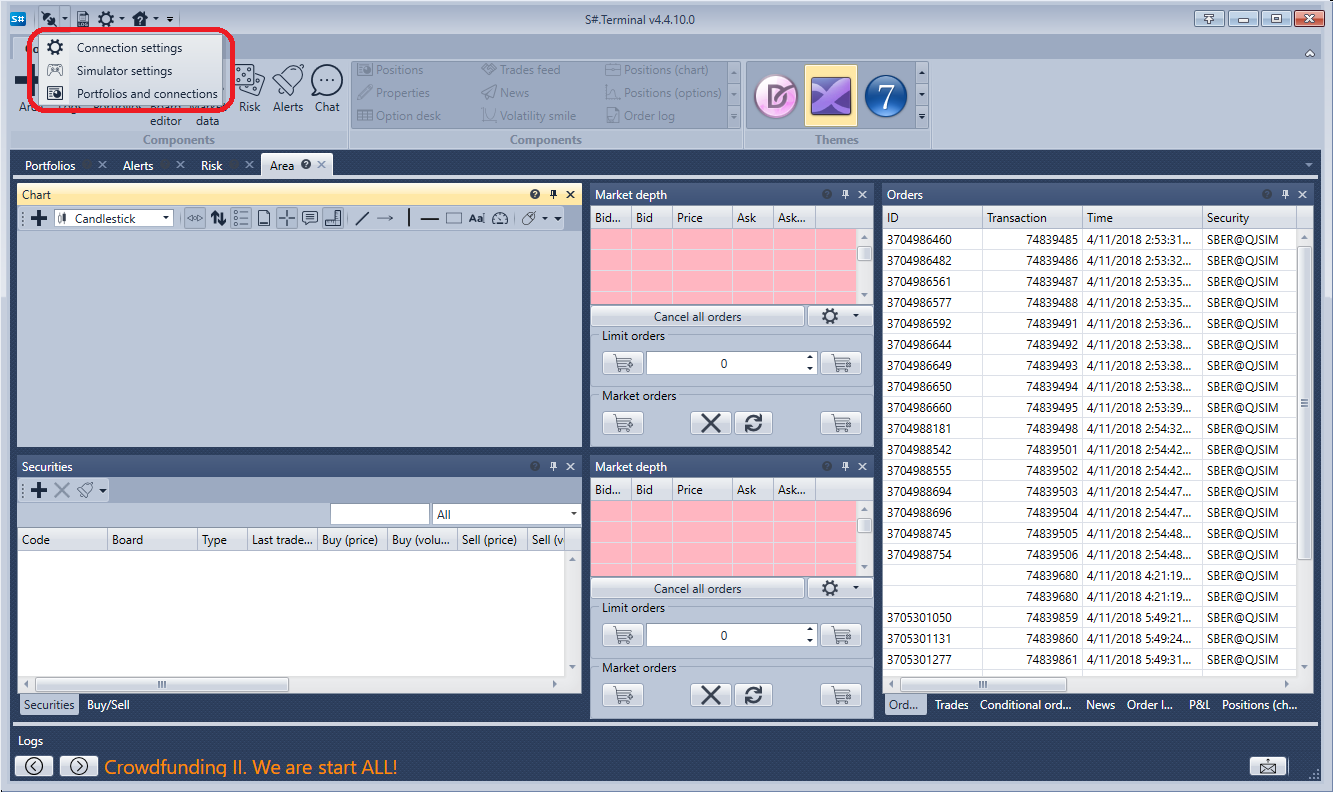
Der nächste Schritt besteht darin, die Verbindung über die Schaltfläche Verbinden  herzustellen.
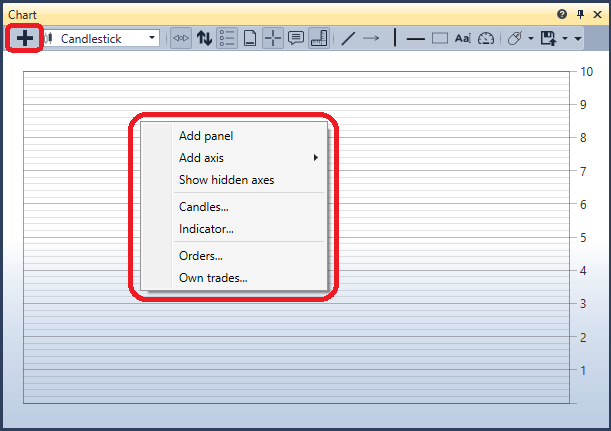
Durch Klicken auf die Schaltfläche Hinzufügen  im Chart-Panel fügen Sie einen neuen Chart-Bereich hinzu. Mit einem Rechtsklick in den Chart-Bereich fügen Sie Kerzen für das gewünschte Instrument hinzu. Sie können dem Chart Indikatoren, eigene Trades und Orders hinzufügen. Außerdem können Orders direkt aus dem Chart registriert werden. Weitere Informationen zur Arbeit mit dem Chart finden Sie im Abschnitt Chart.
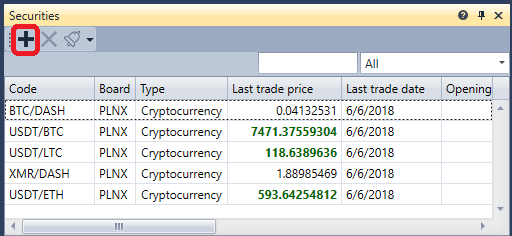
Durch Klicken auf die Schaltfläche Hinzufügen im Instrumente-Panel fügen Sie die Instrumente hinzu, die Sie beobachten möchten. Hier werden die besten Preisdaten angezeigt. Weitere Informationen zur Arbeit mit dem Instrumente-Panel finden Sie im Abschnitt Instrumente.
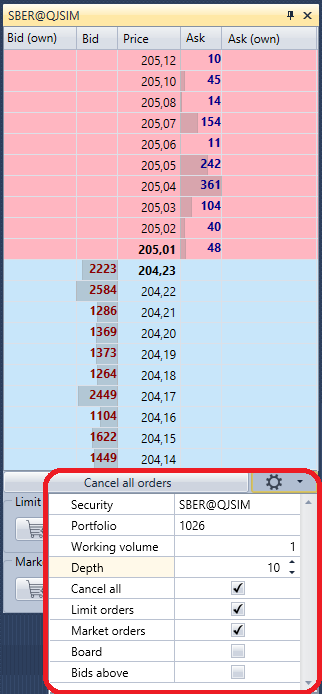
Wenn Sie im Orderbuch auf die Schaltfläche Einstellungen  klicken, erscheint ein Panel, in dem Sie das Instrument und das Portfolio für Trades angeben können. Hier können Sie außerdem die Tiefe des Orderbuchs anpassen. Weitere Informationen zur Arbeit mit einem Orderbuch finden Sie im Abschnitt Orderbuch.
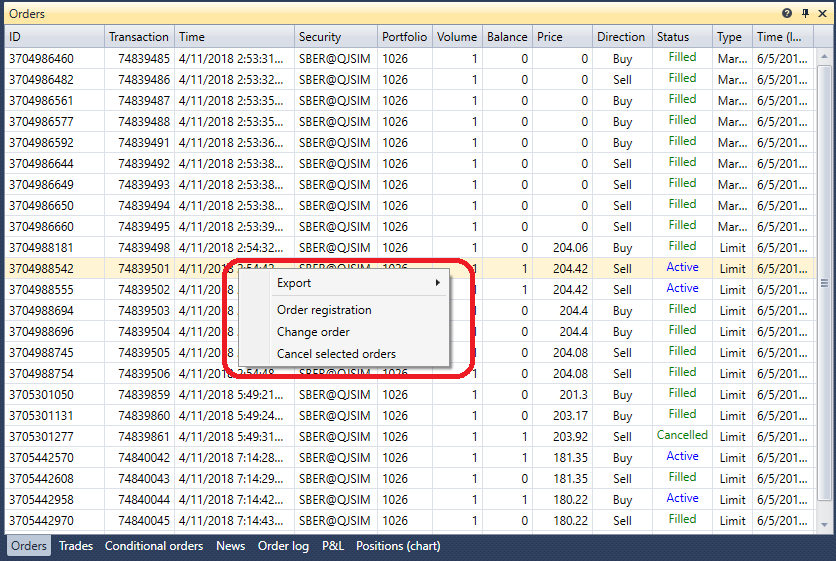
Registrieren wir die ersten Aufträge. Aufträge können entweder über die Schaltflächen Kaufen/Verkaufen oder durch Klicken auf die Zellen in den Spalten Geld/Brief des Orderbuchs registriert werden. Das Auftragspanel zeigt alle Ihre Aufträge an. Wenn Sie mit der rechten Maustaste auf einen Auftrag klicken, erscheint ein Panel, über das Sie einen neuen Auftrag senden, den ausgewählten Auftrag stornieren oder ändern können. Weitere Informationen zur Arbeit mit dem Auftragspanel finden Sie im Abschnitt Aufträge.
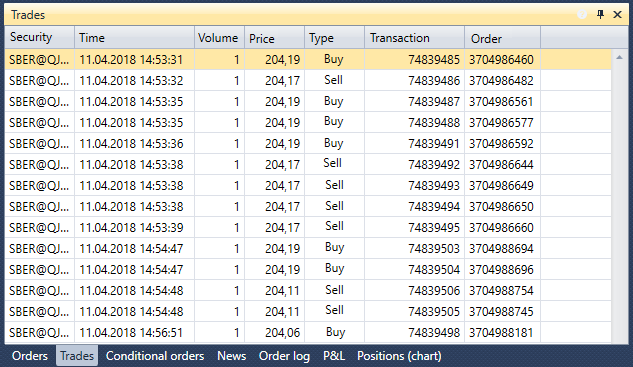
Im Ausführungspanel können Sie Ausführungen nach Instrumenten anzeigen. Weitere Informationen zur Arbeit mit dem Ausführungspanel finden Sie im Abschnitt Ausführungen.
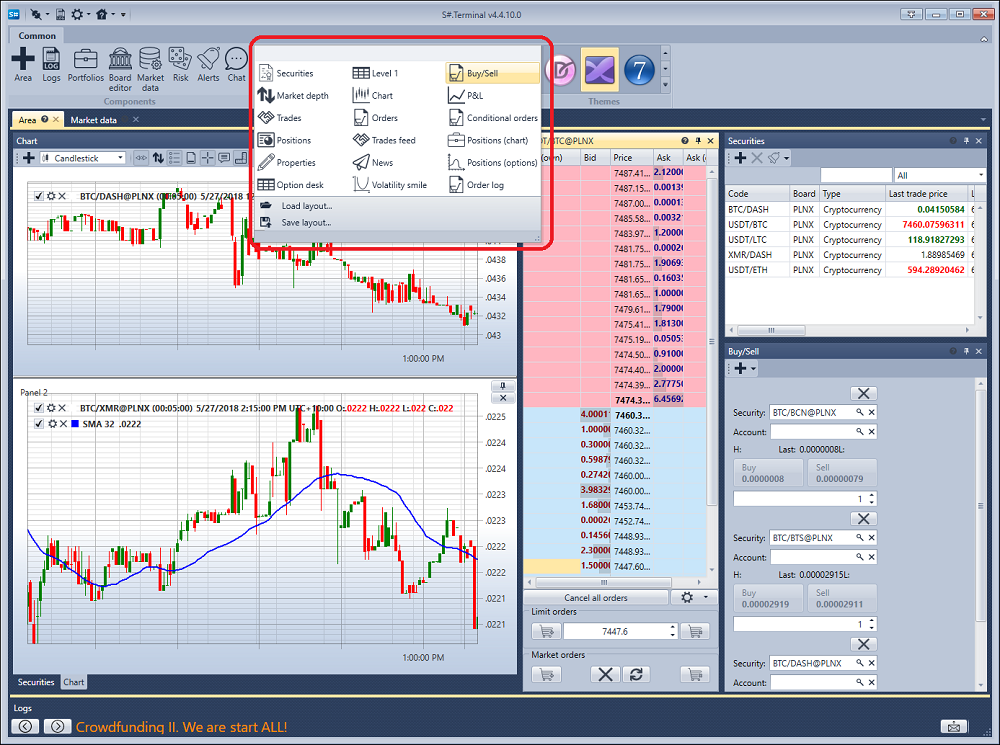
Bei Bedarf können Sie zusätzliche Komponenten hinzufügen. Alle Komponenten werden im Abschnitt Komponenten beschrieben.