Быстрый запуск
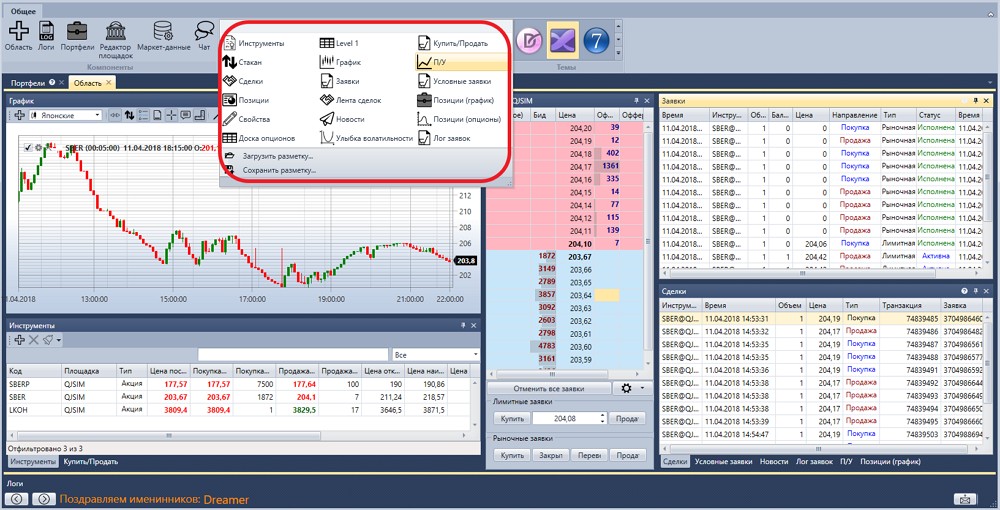
При первом запуске Terminal откроется окно с одной рабочей областью, разложенной по умолчанию: график в центре, справа инструменты и стакан, под графиком свёрнутые вкладки позиций, заявок, сделок и тикета Купить/Продать.
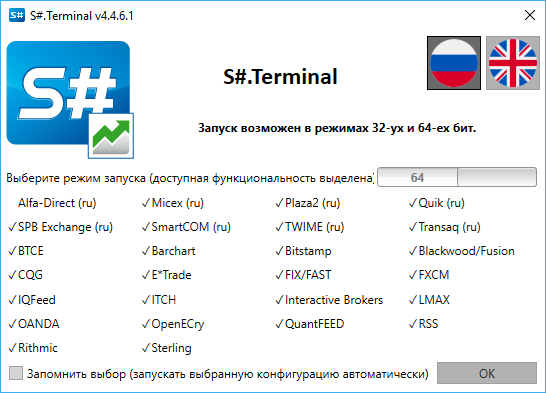
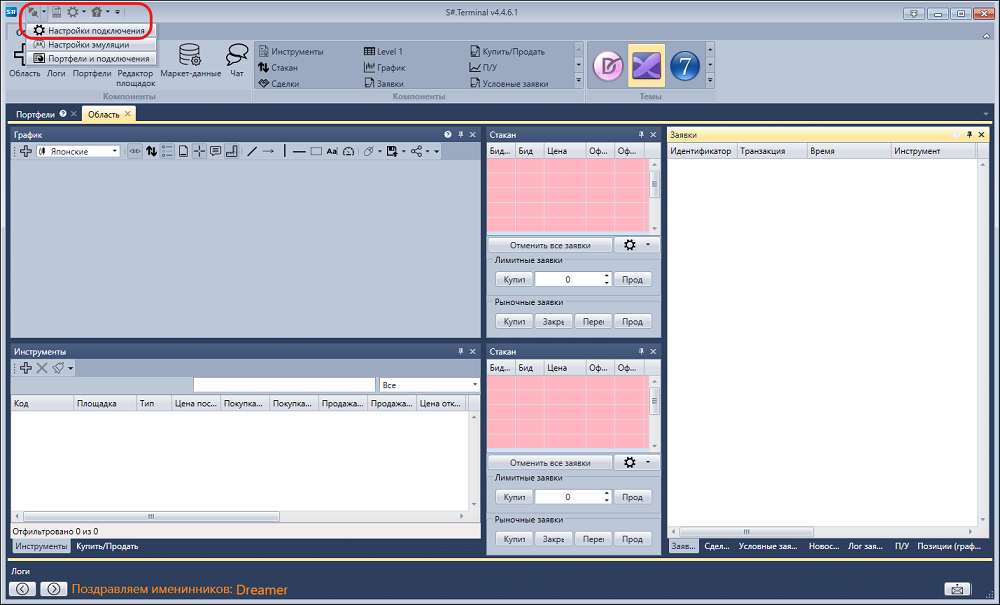
Перейдем в настройки подключения — меню Подключиться → Настройки подключения — и выберем необходимое подключение. Как настроить подключение описано в пункте Настройки подключения.
Следующим шагом подключимся, нажав на кнопку Подключиться в конце строки главного меню или клавишу F5.
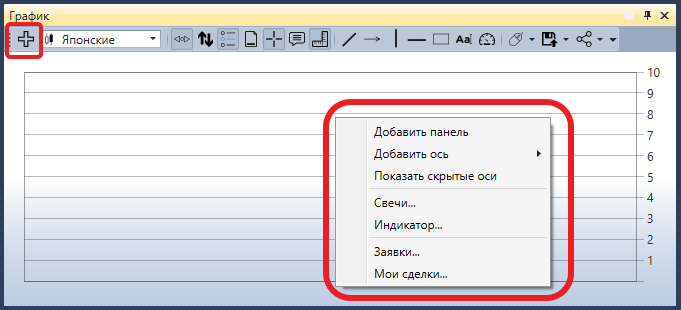
Нажав на кнопку Добавить  панели графика добавляем новую область графика. Нажав вторую кнопку мыши на области графика добавляем на нее свечи по интересующему нас инструменту. На график можно добавить индикаторы, собственные сделки и заявки. Также присутствует возможность выставления заявок с графика. Более подробно узнать как работать с графиком можно в пункте График.
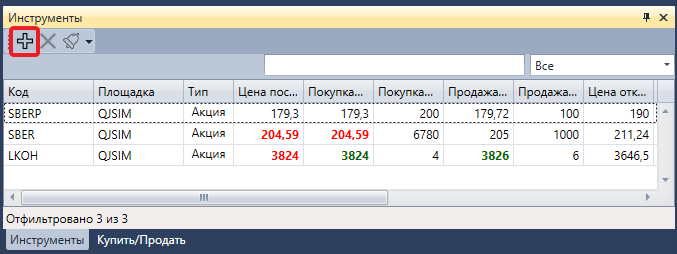
На панели инструментов нажав на кнопку Добавить добавляем инструменты, которые хотим наблюдать, здесь будут отображаться данные по лучшим ценам. Более подробно узнать как работать с панелью инструментов можно в пункте Инструменты.
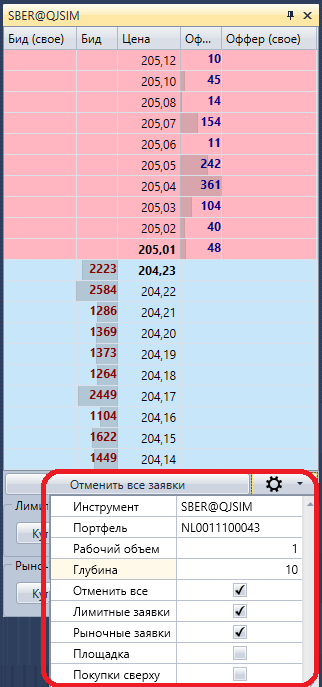
В стакане после нажатия на кнопку Настройки  появится панель, в которой укажем Инструмент и Портфель по которым будут проходить сделки. Также настроим глубину стакана. Более подробно узнать как работать со стаканом можно в пункте Стакан.
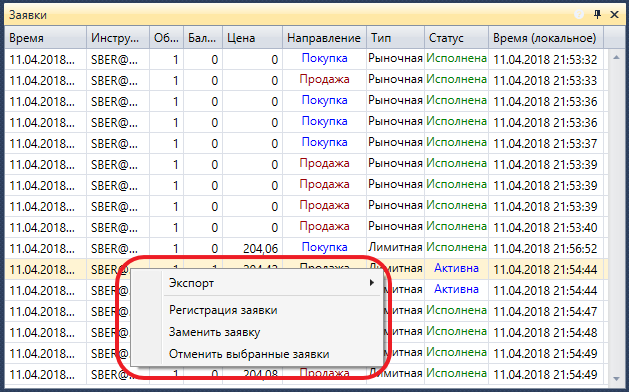
Отправим первые несколько заявок. Заявки можно отправлять как нажатием на кнопки Купить/Продать, так и двойным щелчком по ячейке столбцов Бид/Офер в самом стакане. На панели заявки отобразятся все наши заявки. При нажатии на вторую кнопку мыши на заявке появится панель с которой можно выставить новую заявку, отменить или заменить выбранную заявку. Более подробно узнать как работать с панелью заявок можно в пункте Заявки.
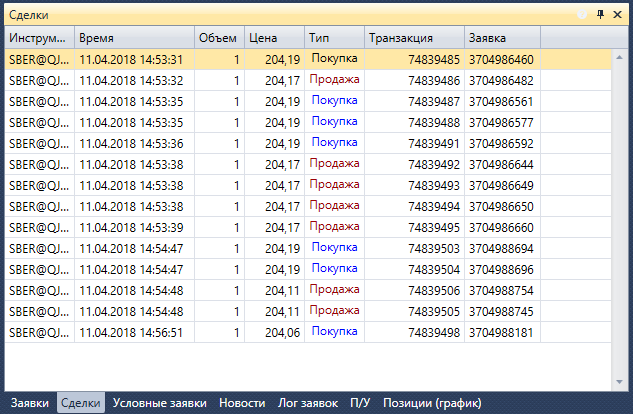
На панели Сделки можно просмотреть сделки по инструментам. Более подробно узнать как работать с панелью сделок можно в пункте Сделки.
При необходимости можно добавить дополнительные компоненты — кнопками полосы у правого края рабочей области; панели всего окна, например Портфели и Логи, открываются из меню Вид. Все компоненты описаны в пункте Компоненты.