
Gráfico
O componente Gráfico permite desenhar velas e indicadores para o instrumento selecionado.

Para adicionar uma nova área, clique no botão  .
Para adicionar um novo elemento ao gráfico, clique com o botão direito do rato em qualquer ponto da área do gráfico e selecione o elemento necessário; as opções disponíveis incluem velas, indicadores, ordens e negócios próprios.
O canto superior esquerdo de cada gráfico mostra todos os elementos gráficos adicionados ao gráfico. Se desmarcar a caixa de seleção  de um elemento gráfico, esse elemento também é removido do gráfico.
Ao clicar em  , são abertas as definições do elemento gráfico.

Negociação a partir do gráfico
A partir do gráfico é possível registar, mover e cancelar ordens. Primeiro, ativa-se o interruptor Colocar ordens a partir do gráfico na barra de botões do gráfico e, nas suas definições pendentes, indicam-se o Instrumento, o Portfólio e o volume da ordem.
- Uma ordem de compra regista-se com a combinação Ctrl+botão esquerdo do rato sobre um preço do gráfico, e uma ordem de venda, com Ctrl+botão direito do rato.
- As ordens ativas próprias são desenhadas no gráfico como linhas nos seus preços. Uma linha pode ser arrastada para outro preço e a ordem é movida; a cruz junto à linha cancela a ordem. O botão Cancelar ordens cancela todas as ordens do gráfico.
- O botão Mostrar painel de entrada de ordens rápidas mostra por cima do gráfico um painel com os botões Vender ao melhor preço de compra e Comprar ao melhor preço de venda, o spread entre eles e o volume da ordem. O painel pode ser arrastado para qualquer sítio do gráfico.

Warning
As ordens a partir do gráfico são enviadas para o mercado de imediato, sem confirmação.
Definições do gráfico
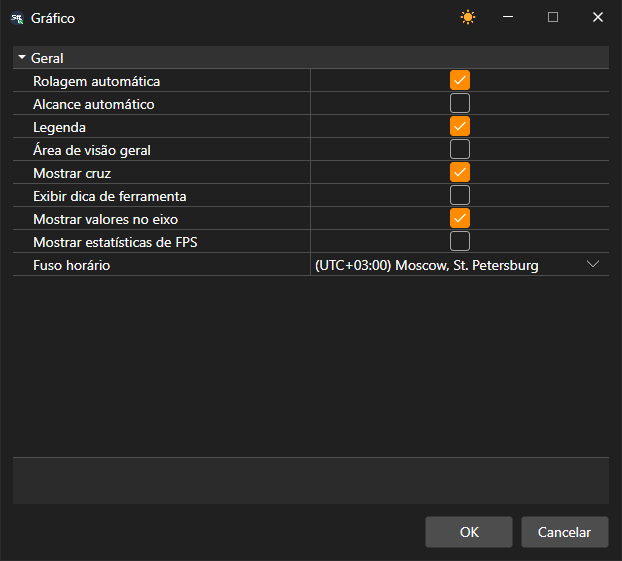
O botão Configurações da barra de botões do gráfico abre a janela de definições de todo o gráfico: deslocamento automático e escala automática, legenda, área de visualização, cruz, dica, valores nos eixos, estatísticas de FPS e o fuso horário com que a escala de tempo é legendada.
Um clique direito na própria barra de botões abre a lista dos seus botões: a caixa desmarcada oculta o botão e a marcada volta a mostrá-lo. Os botões mostrados são guardados juntamente com o gráfico.
O botão Área de transferência (como imagem) copia a imagem do gráfico para a colar numa mensagem ou num documento. Um clique direito num elemento do gráfico abre um menu com as opções Parâmetros de elemento… e Excluir; no menu da área do gráfico estão Configurações → Área do gráfico… e Remover painel. O painel por baixo do gráfico também se fecha com a cruz do seu título.
O gráfico desloca-se com as setas ← e →, as teclas Home e End vão para o início e para o fim dos dados, e + e − alteram a escala.
Nas definições do elemento gráfico, pode definir o estilo de gráfico necessário: velas japonesas, barras, gráfico Box, perfil de clusters, etc.

Para um gráfico Box, as velas também podem ser agrupadas; a ordem de agrupamento é definida nos campos: multiplicador do 2.º período e multiplicador do 3.º período.

Existe uma barra de ferramentas acima do gráfico, onde pode selecionar deslocamento automático, zoom automático, modos de legenda e outras definições gerais do gráfico. Também pode selecionar os elementos a desenhar no gráfico: linhas, níveis, ponteiros, retângulo, texto.
