
图表
图表 组件用于绘制所选交易品种的K线和指标。

要添加新的图表区域,请单击  按钮。
要向图表添加新元素,请右键单击图表区域中的任意位置并选择所需元素。可选元素包括K线、指标、订单和自有成交。
单击  ,然后单击
 可打开图形元素的设置。

从图表交易
可以在图表上提交、移动和撤销订单。首先打开图表工具栏上的 从图表提交委托 开关,并在其下拉设置中指定 交易品种、组合 和订单数量。
- 按 Ctrl+鼠标左键 单击图表上的价格可提交买入订单,按 Ctrl+鼠标右键 可提交卖出订单。
- 自己的活动订单在图表上显示为其价格处的线。可以将该线拖到其他价格,订单会随之移动;线旁的叉号用于撤销订单。取消委托 按钮会撤销图表上的全部订单。
- 显示快速订单输入面板 按钮会在图表上方显示一个面板,其中包含按最优买价 卖出 和按最优卖价 买 的按钮、两者之间的价差以及订单数量。可以将该面板拖到图表上的任意位置。

Warning
从图表提交的订单会立即发送到交易场所,不经确认。
图表设置
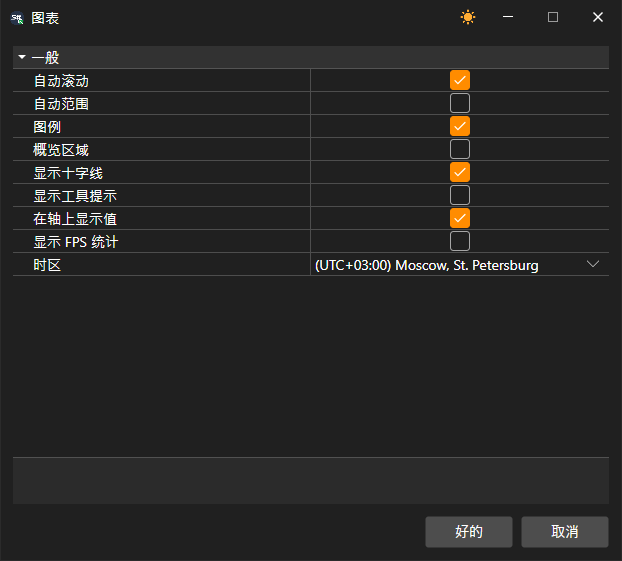
图表工具栏上的 设置 按钮会打开整个图表的设置窗口:自动滚动和自动缩放、图例、查看区域、十字光标、工具提示、坐标轴上的值、FPS 统计以及时间轴标注所用的时区。
右键单击工具栏本身会打开其按钮列表:取消勾选可隐藏按钮,勾选可重新显示。显示哪些按钮会随图表一起保存。
剪贴板图像 按钮可以复制图表图片,以便粘贴到消息或文档中。右键单击图表元素会打开包含 元素参数… 和 删除 项的菜单;图表区域的菜单中有 设置 → 图表区域… 和 删除面板。也可以单击图表下方面板标题中的叉号关闭该面板。
可以使用 ← 和 → 箭头键滚动图表,Home 和 End 键跳转到数据的开头和末尾,+ 和 − 键调整缩放比例。
在图形元素设置中,可以选择所需的图表样式,例如日本K线、柱状图、箱形图、聚类轮廓图等。

对于箱形图,还可以对K线进行分组。分组顺序通过“第二时间周期倍数”和“第三时间周期倍数”字段设置。

图表上方设有工具栏,可以在其中选择自动滚动、自动缩放、图例模式以及其他通用图表设置。还可以选择要绘制到图表上的元素,包括线条、水平线、指针、矩形和文本。
