
DataGrid
DataGrid<TRow> constrói uma tabela para navegador a partir de uma matriz de declarações GridColumn<TRow>. Cada declaração define o cabeçalho, o valor apresentado, a ordenação, a filtragem, a classe CSS e o valor para exportação, pelo que estas representações permanecem sincronizadas quando o conjunto de colunas é alterado.
Criação da tabela
DataGrid limpa os elementos head e body fornecidos e passa a gerir o respetivo conteúdo. As duas secções devem existir na marcação:
<table id="orders" class="orders-grid">
  <thead></thead>
  <tbody></tbody>
</table>
import {
  DataGrid,
  GridPinnedPlacements,
  SortDirections,
} from '@stocksharp/grids';

interface Order {
  id: number;
  symbol: string;
  side: 'buy' | 'sell';
  price: number;
  volume: number;
  mercado: string;
}

const table = document.querySelector<HTMLTableElement>('#orders')!;
const grid = new DataGrid<Order>({
  head: table.tHead!,
  body: table.tBodies[0],
  columns: [
    { key: 'id', header: 'N.º', value: order => order.id, filter: 'number', exportable: true },
    { key: 'symbol', header: 'Instrumento', value: order => order.symbol, filter: 'text', exportable: true },
    {
      key: 'side',
      header: 'Direção',
      value: order => order.side,
      text: order => order.side === 'buy' ? 'Compra' : 'Venda',
      render: order => order.side === 'buy' ? 'Compra' : 'Venda',
      cellClass: order => order.side === 'buy' ? 'side-buy' : 'side-sell',
      exportValue: order => order.side === 'buy' ? 'Compra' : 'Venda',
      filter: 'set',
      exportable: true,
    },
    { key: 'price', header: 'Preço', value: order => order.price, filter: 'number', exportable: true },
    { key: 'volume', header: 'Volume', value: order => order.volume, filter: 'number', exportable: true },
    { key: 'mercado', header: 'Praça de negociação', value: order => order.mercado, filter: 'set', exportable: true },
  ],
  defaultSort: { col: 'id', dir: SortDirections.Desc },
  rowKey: order => String(order.id),
  emptyText: 'Sem ordens',
  locale: 'pt-PT',
  reorderable: true,
  filtersVisible: true,
  selection: 'multi',
  selectedClass: 'is-selected',
  contextMenu: true,
  pinnedRows: () => [{
    key: 'total',
    className: 'grid-total',
    place: GridPinnedPlacements.Bottom,
    cells: [
      { content: '', className: '' },
      { content: 'Total', className: 'grid-total-label' },
      { content: '', className: '' },
      { content: '', className: '' },
      { content: '150', className: 'grid-total-value' },
      { content: '', className: '' },
    ],
  }],
});

const orders: Order[] = [
  { id: 101, symbol: 'SBER', side: 'buy', price: 312.45, volume: 100, mercado: 'TQBR' },
  { id: 102, symbol: 'GAZP', side: 'sell', price: 164.18, volume: 50, mercado: 'TQBR' },
];

grid.setRows(orders);
rowKey deve devolver uma chave única e estável. A tabela utiliza-a para preservar a seleção depois de voltar a ser apresentada e para encontrar elementos através de rowElement() e cellElement().
Descrição da coluna
Principais campos de GridColumn<TRow>:
key— identificador permanente da coluna;header— cabeçalho já localizado;value(row)— valor para ordenação e, por predefinição, para apresentação e exportação;render(row)— cadeia ou nó DOM da célula;text(row)— representação textual do valor para grupos, filtro por conjunto e menu de contexto;cellClass(row)ebindCell(td, row)— estilo e processadores da célula;filter— tipo de filtro:text,numberouset;exportableeexportValue(row)— inclusão da coluna e valor separado para.xlsx.
Se render() devolver um Node ou DocumentFragment, o componente adiciona-o à célula como DOM e não como uma cadeia HTML. Isso permite criar botões em segurança e atribuir-lhes processadores através de addEventListener.
Ordenação, filtros e agrupamento
Um clique no cabeçalho alterna a ordenação no ciclo «ascendente → descendente → ordem predefinida». Os valores vazios permanecem no fim nos dois sentidos. A comparação do texto é efetuada por Intl.Collator para o idioma de locale; se o parâmetro não for indicado, é utilizado o idioma do documento.
Os filtros rápidos são apresentados numa linha sob os cabeçalhos quando é definido filtersVisible: true. A interface programática aceita objetos serializáveis:
grid.setFilter('symbol', { op: 'startsWith', text: 'SB' });
grid.setFilter('price', { op: 'between', min: 300, max: 320 });
grid.setFilter('mercado', { op: 'anyOf', values: ['TQBR', 'TQTF'] });

const rowsAfterFilters = grid.filteredRows();
grid.clearFilters();
Estão disponíveis as operações contains, notContains, startsWith, endsWith, eq, ne, gt, ge, lt, le, between, anyOf, noneOf, empty e notEmpty. Um objeto de filtro vazio equivale à ausência de filtro.
O agrupamento suporta um nível. As linhas dentro do grupo mantêm a ordenação selecionada e os grupos podem ser recolhidos:
grid.groupBy('mercado');
grid.toggleGroup('TQBR');
grid.groupBy(null);
Menu de contexto e caixa de diálogo do filtro
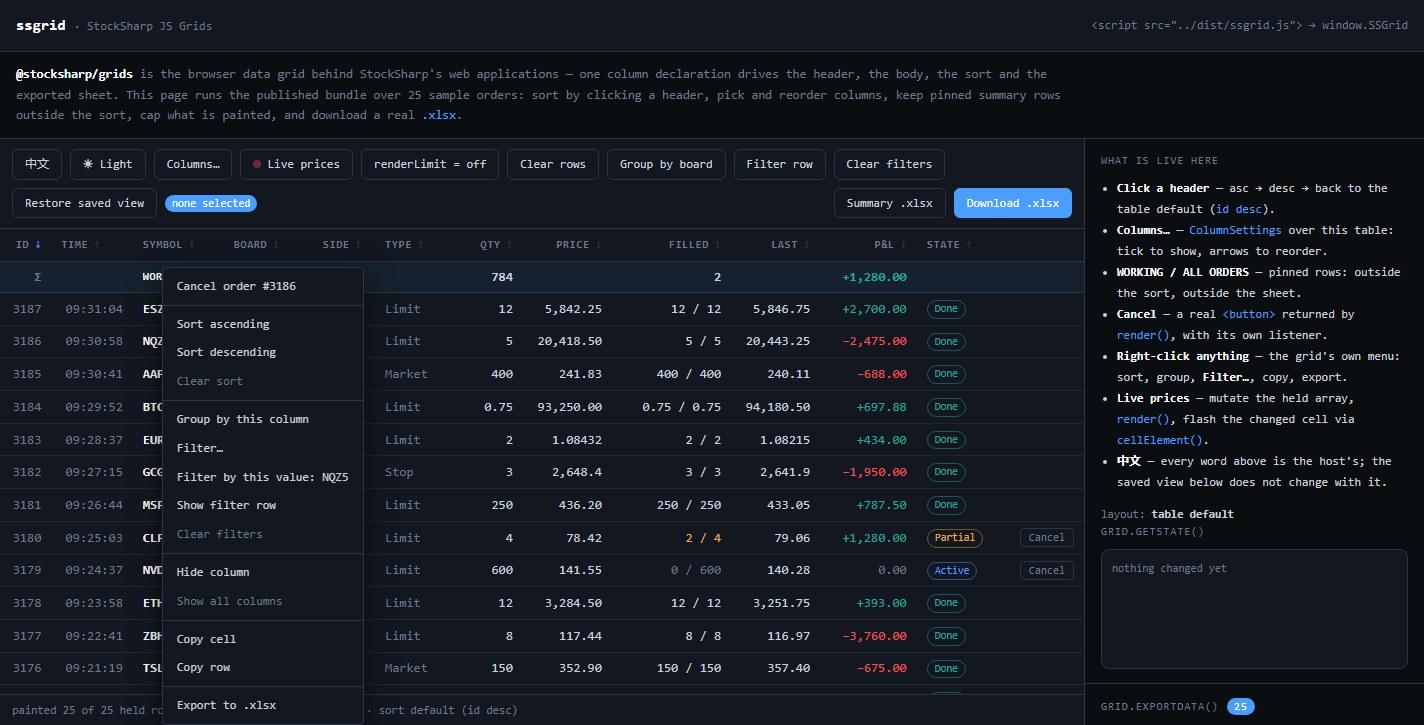
Com contextMenu: true, o GridContextMenu incorporado oferece ordenação, agrupamento, filtragem por valor, ocultação e reposição de colunas, cópia de célula ou linha e exportação .xlsx. O objeto contextMenu permite alterar as classes CSS, as legendas e a lista de ações:
contextMenu: {
  classes: { menu: 'orders-menu', item: 'orders-menu-item' },
  labels: {
    sortAsc: 'Ordem ascendente',
    sortDesc: 'Ordem descendente',
    filterRule: 'Configurar filtro…',
    filterByValue: value => `Manter o valor: ${value}`,
  },
  items: (context, defaults) => context.row
    ? [
        {
          label: `Cancelar a ordem n.º ${context.row.id}`,
          run: () => cancelOrder(context.row!.id),
        },
        {},
        ...defaults,
      ]
    : defaults,
}
Os campos de labels são parciais: as legendas não indicadas conservam os valores ingleses predefinidos. Para uma interface totalmente portuguesa, a aplicação deve fornecer todas as legendas visíveis de GridMenuLabels e GridFilterDialogLabels.
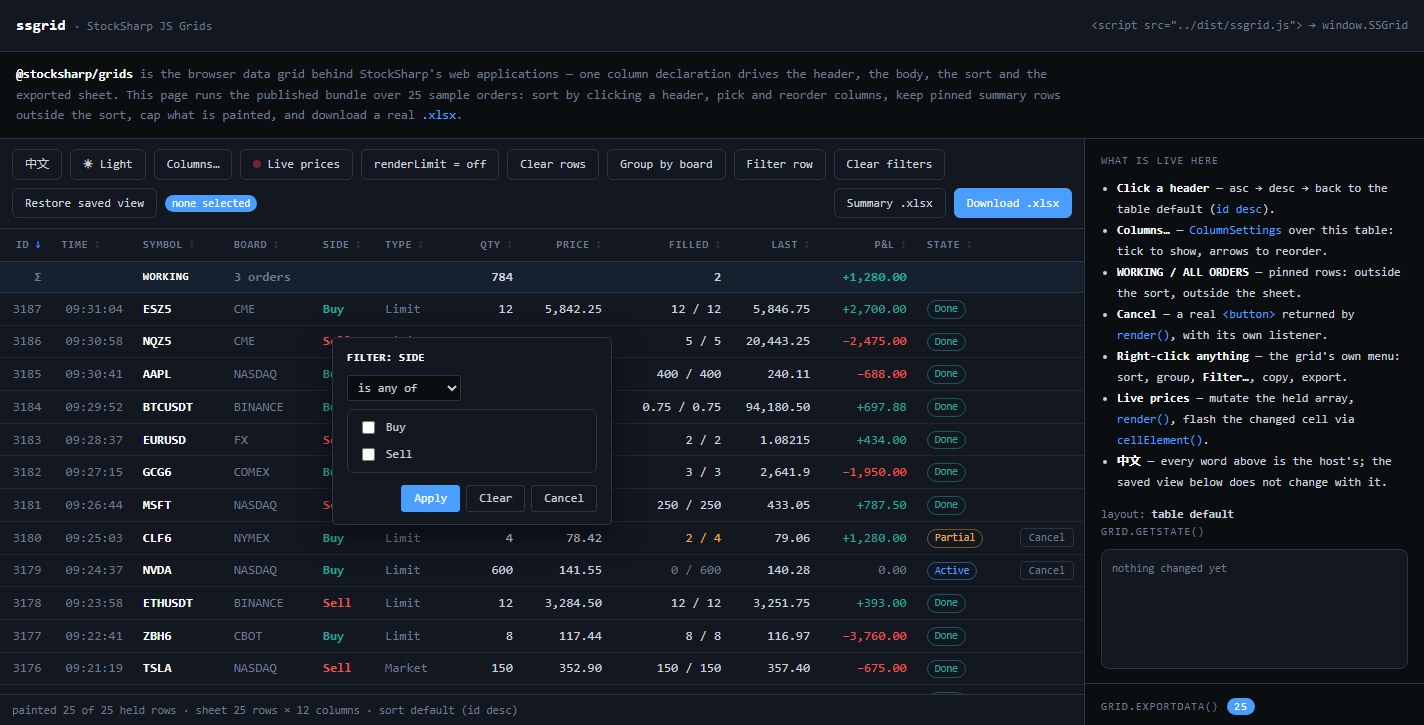
GridFilterDialog é aberto a partir do menu ou através do método openFilterDialog(key, x, y). Ao contrário da linha de filtro rápido, permite selecionar o operador e o respetivo operando. Para o filtro set, a caixa de diálogo apresenta a lista de valores que estão realmente presentes. Em cada momento, não pode estar aberto na página mais de um menu de contexto e uma caixa de diálogo incorporados.
Os componentes do menu e da caixa de diálogo criam a marcação e atribuem nomes de classes, mas não incluem um estilo pronto. A aplicação deve definir as classes padrão grid-menu* e grid-filter-dialog* ou fornecer as suas através de classes.
As classes de baixo nível também são exportadas pelo pacote. GridContextMenu.open(items, x, y) apresenta uma matriz de GridMenuItem, na qual um objeto vazio serve de separador, disabled desativa a ação e checked assinala a opção. GridFilterDialog.open(options, commit) obtém o cabeçalho da coluna em options.header e recebe também o tipo de filtro, a condição atual, as opções de valores e as coordenadas; a função commit recebe o novo GridFilter ou null ao limpar. Ambas as classes têm a propriedade isOpen e o método close(). Normalmente, não é necessário criá-las manualmente: DataGrid gere-as através do parâmetro contextMenu e do método openFilterDialog().
Estado e seleção de linhas
getState() devolve um objeto comum compatível com JSON, contendo a ordem e as colunas ocultas, a ordenação, os filtros, o agrupamento, os grupos recolhidos e a visibilidade do cabeçalho e da linha de filtros:
const grid = new DataGrid<Order>({
  // outros parâmetros
  onStateChange: state => {
    localStorage.setItem('orders-grid', JSON.stringify(state));
  },
});

const saved = localStorage.getItem('orders-grid');
if (saved)
  grid.setState(JSON.parse(saved));
As chaves de colunas desconhecidas são ignoradas ao restaurar e as novas colunas ausentes da ordem guardada são acrescentadas depois das que estão enumeradas. setState() não chama onStateChange, pelo que o carregamento não volta a guardar o estado.
A seleção de linhas não faz parte de GridState. Se precisar de a restaurar, guarde separadamente as chaves de onSelectionChange e forneça-as a setSelection(keys).
Dados em tempo real e exportação
setRows(rows) substitui o conjunto de linhas e volta a apresentar a tabela. O componente conserva uma referência à matriz fornecida, pelo que pode chamar render() depois de alterar os objetos. Para uma atualização pontual, utilize cellElement(rowKey, columnKey) e, para encontrar uma linha, rowElement(rowKey).
renderLimit limita apenas o número de linhas no DOM. A filtragem, a ordenação e a exportação continuam a abranger todo o conjunto. afterRender() é chamado depois de cada apresentação subsequente e é adequado, por exemplo, para renovar as subscrições dos instrumentos atualmente visíveis.
As linhas fixas de pinnedRows() são lidas novamente em cada apresentação e não participam na ordenação, na seleção nem na exportação. O método exportData() devolve os cabeçalhos e as linhas sem transferir um ficheiro, enquanto download(baseName, sheetName) cria o .xlsx.
Localização e destruição da instância
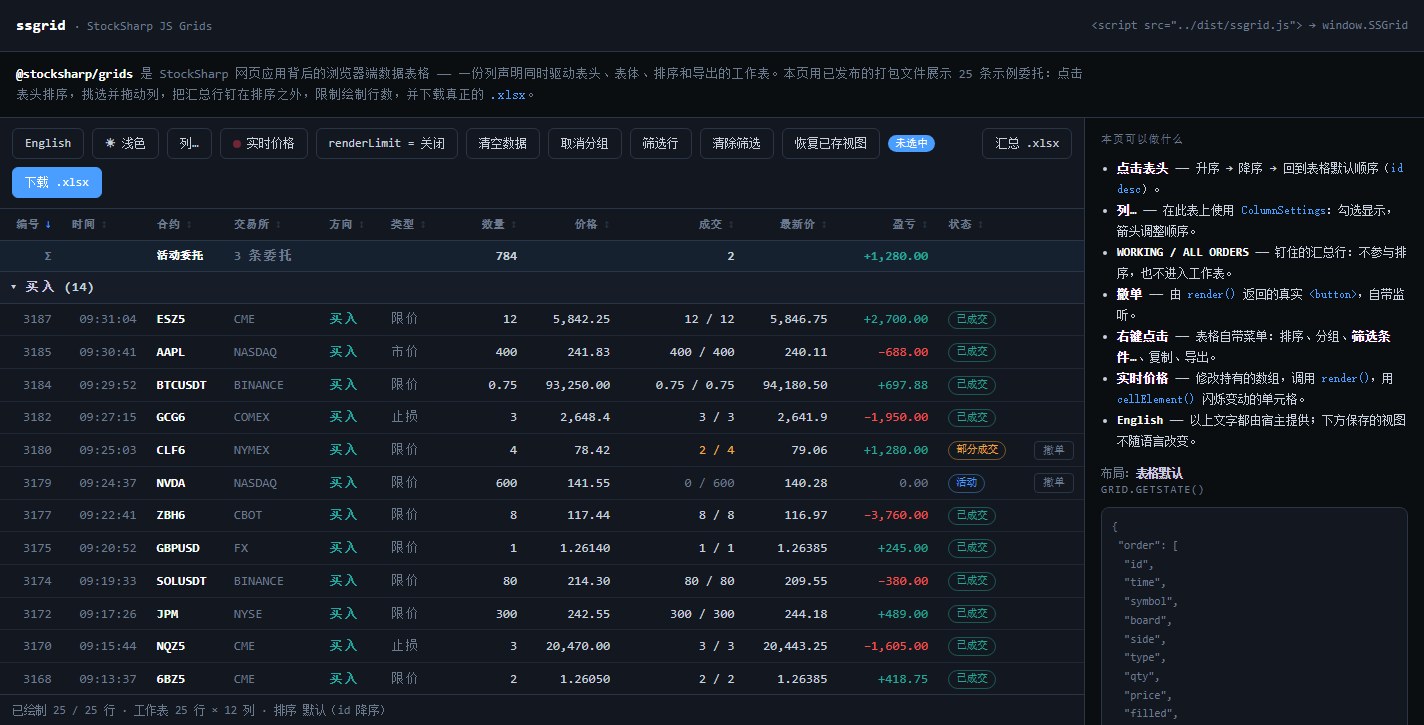
O pacote não traduz automaticamente os cabeçalhos e os valores. A aplicação fornece header, emptyText, text, groupHeader, bem como as legendas do menu e da caixa de diálogo já localizados. O estado guarda as chaves e os valores originais, pelo que pode ser transferido para uma nova instância depois da mudança de idioma.
Antes de substituir uma instância, chame destroy(). O método remove do documento o processador de Ctrl+C e fecha os menus e as caixas de diálogo abertos:
const state = grid.getState();
grid.destroy();

const localizedGrid = createPortugueseGrid();
localizedGrid.setState(state);