Pontos de interrupção
Para adicionar um ponto de interrupção, selecione o cubo e clique no botão  Adicionar ponto de interrupção. Os pontos de interrupção são assinalados com um círculo vermelho:

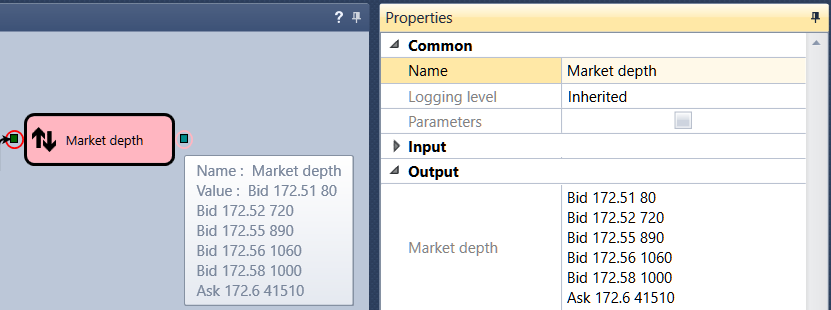
Quando o ponto de interrupção é acionado num elemento, o respetivo fundo muda para vermelho-claro. O elemento é automaticamente destacado na janela de propriedades, onde são apresentadas as suas propriedades e os valores dos parâmetros de entrada e de saída. Se apontar com o rato para o parâmetro de entrada ou saída, aparece uma dica com o valor do parâmetro. Um exemplo de visualização dos valores na entrada e na saída do elemento composto durante a execução da estratégia é apresentado na figura abaixo:
Os pontos de interrupção podem ser adicionados tanto antes de iniciar o processo de teste como durante o teste da estratégia no histórico.
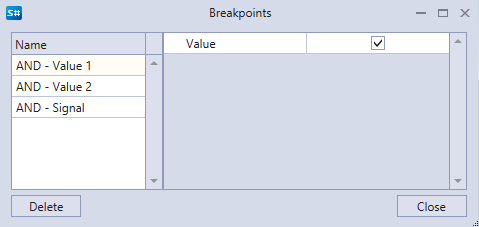
Se clicar no botão Pontos de interrupção, aparecerá uma janela na qual serão apresentados todos os pontos de interrupção. Para cada um deles, pode ser definida uma condição adicional de acionamento. Por exemplo, pode definir o valor Verdadeiro para o sinal lógico. Neste caso, o ponto de interrupção só irá parar se o valor do sinal for Verdadeiro.