Haltepunkte
Um einen Haltepunkt hinzuzufügen, wählen Sie den Würfel aus und klicken Sie auf die Schaltfläche  Haltepunkt hinzufügen. Haltepunkte werden mit einem roten Kreis hervorgehoben:

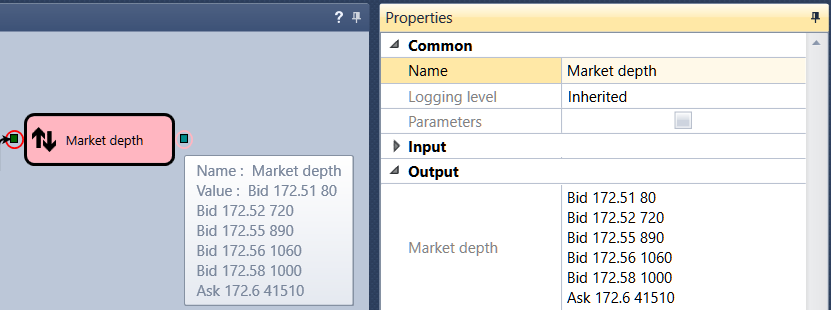
Wenn der Haltepunkt an einem Element ausgelöst wird, ändert sich dessen Hintergrund in Hellrot. Das Element wird automatisch im Eigenschaftenfenster markiert, in dem seine Eigenschaften sowie die Werte der Eingabe- und Ausgabeparameter angezeigt werden. Wenn Sie mit der Maus auf einen Eingabe- oder Ausgabeparameter zeigen, erscheint ein Hinweis mit dem Parameterwert. Ein Beispiel für die Anzeige der Werte am Ein- und Ausgang eines zusammengesetzten Elements während der Strategieausführung zeigt die folgende Abbildung:
Haltepunkte können sowohl vor dem Start des Testprozesses als auch während des Testings der Strategie auf historischen Daten hinzugefügt werden.
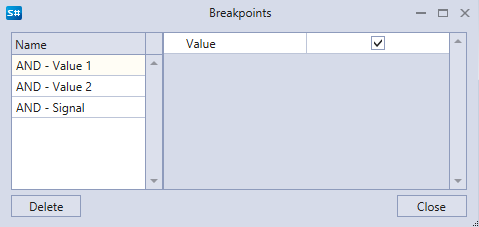
Wenn Sie auf die Schaltfläche Haltepunkte klicken, erscheint ein Fenster, in dem alle Haltepunkte angezeigt werden. Für jeden Haltepunkt kann eine zusätzliche Auslösebedingung festgelegt werden. Beispielsweise können Sie für ein logisches Signal den Wert Wahr festlegen. In diesem Fall hält der Haltepunkt nur an, wenn der Signalwert Wahr ist.