Puntos de interrupción
Para añadir un punto de interrupción, seleccione el cubo y haga clic en el botón  Añadir punto de interrupción. Los puntos de interrupción se resaltan con un círculo rojo:

Cuando el punto de interrupción se activa en un elemento, su fondo cambia a rojo claro. El elemento se resalta automáticamente en la ventana de propiedades, donde se muestran sus propiedades y los valores de los parámetros de entrada y salida. Si coloca el puntero del ratón sobre el parámetro de entrada o salida, aparece una sugerencia con el valor del parámetro. En la siguiente figura se muestra un ejemplo de visualización de los valores en la entrada y salida del elemento compuesto durante la ejecución de la estrategia:
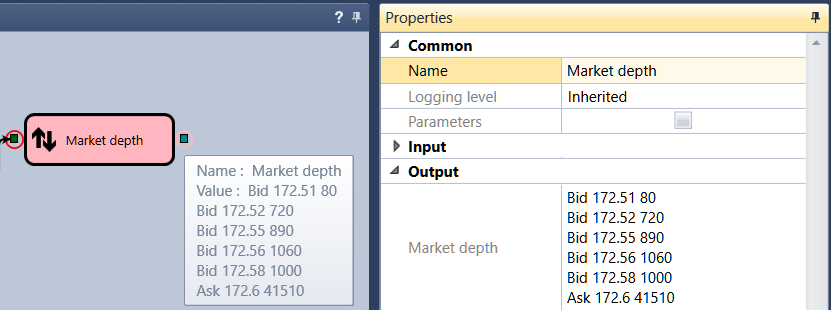
Los puntos de interrupción pueden añadirse tanto antes de iniciar el proceso de prueba como durante la prueba de la estrategia sobre historial.
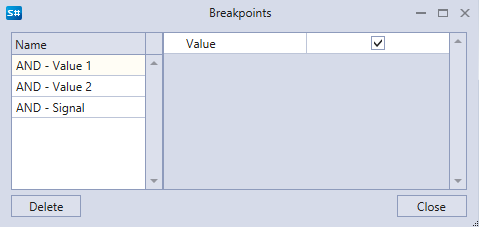
Si hace clic en el botón Puntos de interrupción, aparecerá una ventana en la que se mostrarán todos los puntos de interrupción. Para cada uno de ellos puede definirse una condición adicional de activación. Por ejemplo, puede establecer el valor Verdadero para la señal lógica. En ese caso, el punto de interrupción se detendrá solo si el valor de la señal es Verdadero.