
Pasta de definições
As seguintes pastas são importantes para o Designer:
A pasta onde o Designer está instalado. A partir desta pasta, pode iniciar o Designer executando Designer.exe, ou atualizar o Designer executando Designer.Update.exe. Eliminar esta pasta remove o Designer, mas as definições do Designer não são eliminadas.
A pasta de definições do Designer está localizada na pasta de documentos do utilizador: ...\StockSharp\Designer\ (por exemplo, c:\Users\User\Documents\StockSharp\Designer\). Eliminar esta pasta repõe todas as definições do Designer para os valores predefinidos. Todas as estratégias criadas, instrumentos descarregados e outras informações armazenadas na pasta de definições serão DESTRUÍDOS.
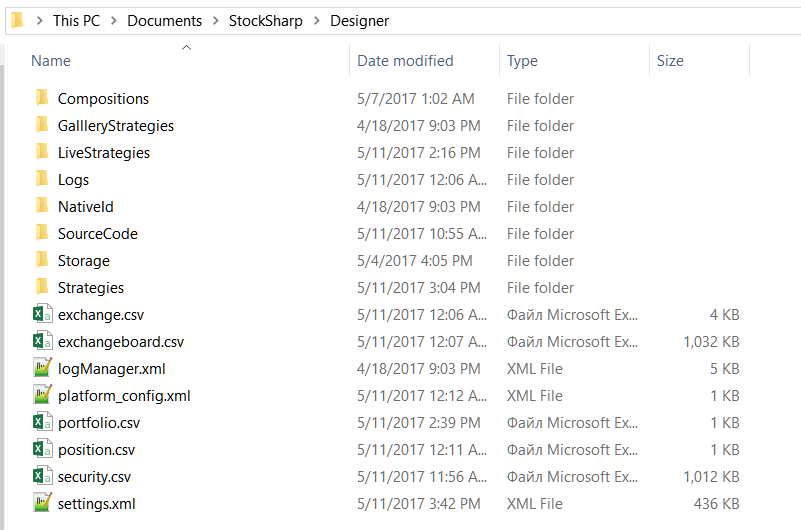
Esta pasta contém as seguintes pastas e ficheiros:
Compositionsarmazena, como ficheiros XML, todos os blocos da pasta Elementos compostos no Painel de esquemas. Eliminar ficheiros desta pasta remove o Elemento composto correspondente da pasta Elementos compostos no Painel de esquemas. Não edite estes ficheiros manualmente; fazê-lo pode danificar o bloco Elementos compostos correspondente.LiveStrategiesarmazena, como ficheiros XML, todos os blocos da pasta Negociação no Painel de esquemas. Eliminar ficheiros desta pasta remove a estratégia da pasta Negociação no Painel de esquemas. Não edite estes ficheiros manualmente; fazê-lo pode danificar a estratégia correspondente.Logscontém todos os registos de falhas do Designer, o que simplifica a resolução de problemas do Designer.SourceCodearmazena, como ficheiros XML, todos os blocos da pasta Código-fonte no Painel de esquemas. Eliminar ficheiros desta pasta remove o bloco Código-fonte da pasta Código-fonte no Painel de esquemas. Não edite estes ficheiros manualmente; fazê-lo pode danificar o bloco Código-fonte correspondente.Strategiesarmazena, como ficheiros XML, todos os blocos da pasta Estratégias no Painel de esquemas. Eliminar ficheiros desta pasta remove a estratégia da pasta Estratégias no Painel de esquemas. Não edite estes ficheiros manualmente; fazê-lo pode danificar a estratégia correspondente. Se adicionar manualmente um ficheiro de estratégia a esta pasta e reiniciar o Designer, a estratégia aparece na pasta Estratégias no Painel de esquemas.Storagecontém dados de mercado descarregados pelo Designer para o Armazenamento de dados de mercado correspondente. A pasta é criada quando o Armazenamento de dados de mercado é criado, e o caminho predefinido aponta para esta pasta. Eliminar esta pasta remove todos os dados de mercado descarregados do armazenamento correspondente. Se o armazenamento contiver ficheiros CSV, estes podem ser editados num editor de texto padrão ou no MS Excel. Os ficheiros BIN não podem ser editados manualmente.- exchange.csv e exchangeboard.csv contêm a lista de bolsas, códigos de instrumentos e modos de negociação. Estes ficheiros podem ser editados num editor de texto padrão ou no MS Excel.
- security.csv contém todos os instrumentos recebidos e criados em todas as fontes. Eliminar este ficheiro remove todos os instrumentos do Designer. A adição de novos instrumentos é descrita em Transferir instrumentos e Criar instrumento. Este ficheiro pode ser editado num editor de texto padrão ou no MS Excel.
- portfolio.csv e position.csv contêm todos os portefólios recebidos e criados e as respetivas posições atuais. Eliminar estes ficheiros remove os dados correspondentes do Designer. Se o Designer receber informações de portefólio em cada ligação, as informações de posições ainda assim podem perder-se permanentemente. Estes ficheiros podem ser editados num editor de texto padrão ou no MS Excel.
- settings.json contém as definições atuais. O Designer cria este ficheiro quando as definições são alteradas ou quando o programa é fechado. Eliminar este ficheiro repõe as definições atuais para os valores predefinidos. Não edite este ficheiro manualmente; fazê-lo pode danificar o Designer.
Antes de editar manualmente ficheiros individuais ou repor as definições do Designer, faça cópias de segurança dos ficheiros que alterar ou de toda a pasta.