
DataGrid
DataGrid<TRow> construye una tabla en el navegador a partir de un conjunto de declaraciones GridColumn<TRow>. Cada declaración define el encabezado, el valor mostrado, la ordenación, el filtrado, la clase CSS y el valor de exportación, de modo que estas representaciones permanecen sincronizadas cuando cambia el conjunto de columnas.
Crear una tabla
DataGrid vacía los elementos head y body proporcionados y, a continuación, administra su contenido. Ambas secciones deben existir en el marcado:
<table id="orders" class="orders-grid">
  <thead></thead>
  <tbody></tbody>
</table>
import {
  DataGrid,
  GridPinnedPlacements,
  SortDirections,
} from '@stocksharp/grids';

interface Order {
  id: number;
  symbol: string;
  side: 'buy' | 'sell';
  price: number;
  volume: number;
  mercado: string;
}

const table = document.querySelector<HTMLTableElement>('#orders')!;
const grid = new DataGrid<Order>({
  head: table.tHead!,
  body: table.tBodies[0],
  columns: [
    { key: 'id', header: 'N.º', value: order => order.id, filter: 'number', exportable: true },
    { key: 'symbol', header: 'Instrumento', value: order => order.symbol, filter: 'text', exportable: true },
    {
      key: 'side',
      header: 'Lado',
      value: order => order.side,
      text: order => order.side === 'buy' ? 'Compra' : 'Venta',
      render: order => order.side === 'buy' ? 'Compra' : 'Venta',
      cellClass: order => order.side === 'buy' ? 'side-buy' : 'side-sell',
      exportValue: order => order.side === 'buy' ? 'Compra' : 'Venta',
      filter: 'set',
      exportable: true,
    },
    { key: 'price', header: 'Precio', value: order => order.price, filter: 'number', exportable: true },
    { key: 'volume', header: 'Volumen', value: order => order.volume, filter: 'number', exportable: true },
    { key: 'mercado', header: 'Régimen de negociación', value: order => order.mercado, filter: 'set', exportable: true },
  ],
  defaultSort: { col: 'id', dir: SortDirections.Desc },
  rowKey: order => String(order.id),
  emptyText: 'No hay órdenes',
  locale: 'es-ES',
  reorderable: true,
  filtersVisible: true,
  selection: 'multi',
  selectedClass: 'is-selected',
  contextMenu: true,
  pinnedRows: () => [{
    key: 'total',
    className: 'grid-total',
    place: GridPinnedPlacements.Bottom,
    cells: [
      { content: '', className: '' },
      { content: 'Total', className: 'grid-total-label' },
      { content: '', className: '' },
      { content: '', className: '' },
      { content: '150', className: 'grid-total-value' },
      { content: '', className: '' },
    ],
  }],
});

const orders: Order[] = [
  { id: 101, symbol: 'SBER', side: 'buy', price: 312.45, volume: 100, mercado: 'TQBR' },
  { id: 102, symbol: 'GAZP', side: 'sell', price: 164.18, volume: 50, mercado: 'TQBR' },
];

grid.setRows(orders);
rowKey debe devolver una clave única y estable. La cuadrícula la utiliza para conservar la selección después de volver a renderizar y para localizar elementos mediante rowElement() y cellElement().
Descripción de una columna
Campos principales de GridColumn<TRow>:
key: identificador permanente de la columna;header: encabezado ya localizado;value(row): valor utilizado para ordenar y, de forma predeterminada, para mostrar y exportar;render(row): cadena o nodo DOM para la celda;text(row): representación textual del valor para grupos, filtros de conjunto y el menú contextual;cellClass(row)ybindCell(td, row): estilo y controladores de la celda;filter: tipo de filtro:text,numberoset;exportableyexportValue(row): inclusión de la columna y valor independiente para el archivo.xlsx.
Si render() devuelve un Node o DocumentFragment, el componente lo añade a la celda como DOM y no como una cadena HTML. Esto permite crear botones de forma segura y asignarles controladores mediante addEventListener.
Ordenación, filtros y agrupación
Al hacer clic en el encabezado, la ordenación recorre el ciclo «ascendente → descendente → orden predeterminado». Los valores vacíos permanecen al final en ambas direcciones. La comparación de texto utiliza Intl.Collator para el idioma indicado en locale; si no se especifica este parámetro, se utiliza el idioma del documento.
Los filtros rápidos se muestran en una fila debajo de los encabezados cuando se define filtersVisible: true. La interfaz de programación acepta objetos serializables:
grid.setFilter('symbol', { op: 'startsWith', text: 'SB' });
grid.setFilter('price', { op: 'between', min: 300, max: 320 });
grid.setFilter('mercado', { op: 'anyOf', values: ['TQBR', 'TQTF'] });

const rowsAfterFilters = grid.filteredRows();
grid.clearFilters();
Están disponibles las operaciones contains, notContains, startsWith, endsWith, eq, ne, gt, ge, lt, le, between, anyOf, noneOf, empty y notEmpty. Un objeto de filtro vacío equivale a no aplicar ningún filtro.
La agrupación admite un nivel. Las filas de cada grupo conservan la ordenación seleccionada y los grupos pueden contraerse:
grid.groupBy('mercado');
grid.toggleGroup('TQBR');
grid.groupBy(null);
Menú contextual y cuadro de diálogo de filtro
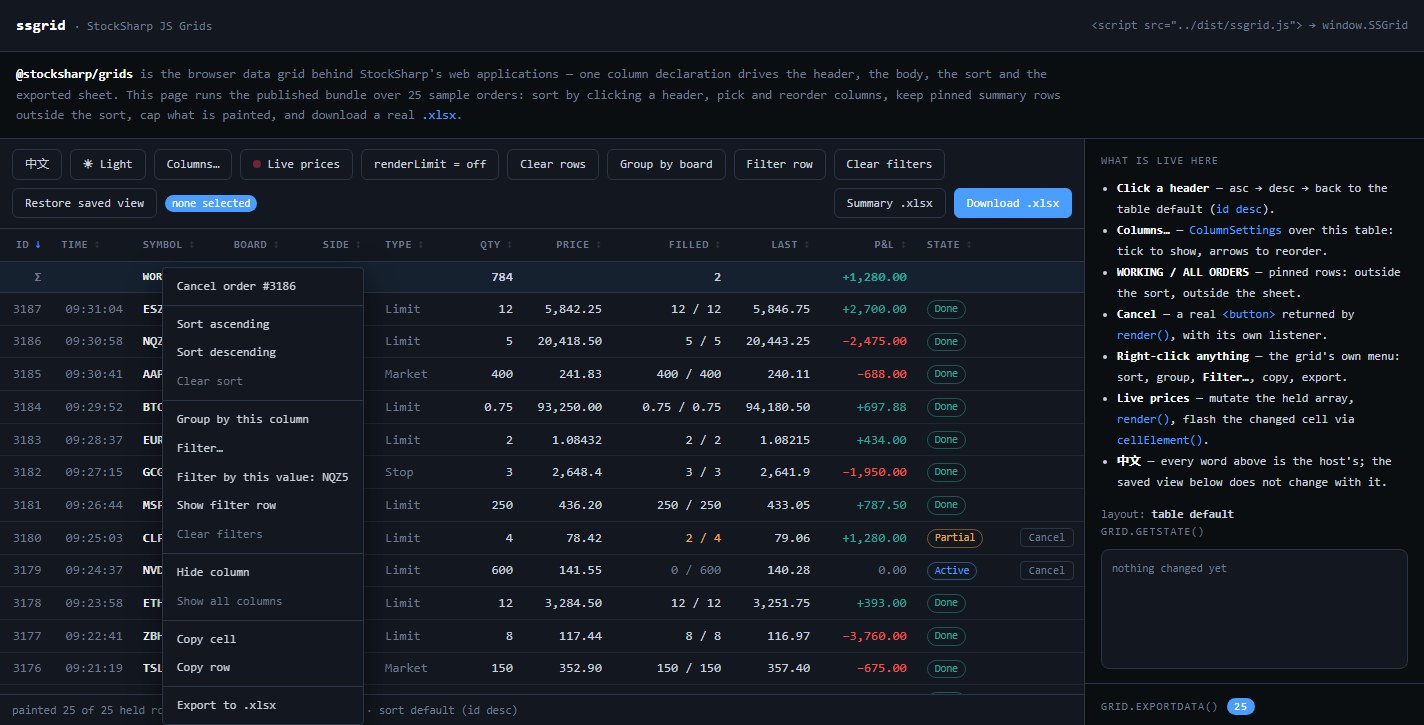
Cuando se define contextMenu: true, el GridContextMenu integrado ofrece ordenación, agrupación, filtrado por valor, ocultación y restauración de columnas, copia de una celda o fila y exportación a .xlsx. El objeto contextMenu permite cambiar las clases CSS, los textos y la lista de acciones:
contextMenu: {
  classes: { menu: 'orders-menu', item: 'orders-menu-item' },
  labels: {
    sortAsc: 'Orden ascendente',
    sortDesc: 'Orden descendente',
    filterRule: 'Configurar filtro…',
    filterByValue: value => `Conservar el valor: ${value}`,
  },
  items: (context, defaults) => context.row
    ? [
        {
          label: `Cancelar la orden n.º ${context.row.id}`,
          run: () => cancelOrder(context.row!.id),
        },
        {},
        ...defaults,
      ]
    : defaults,
}
Los campos de labels son parciales: los textos no especificados conservan sus valores predeterminados en inglés. Para obtener una interfaz completamente en español, la aplicación debe proporcionar todos los textos visibles de GridMenuLabels y GridFilterDialogLabels.
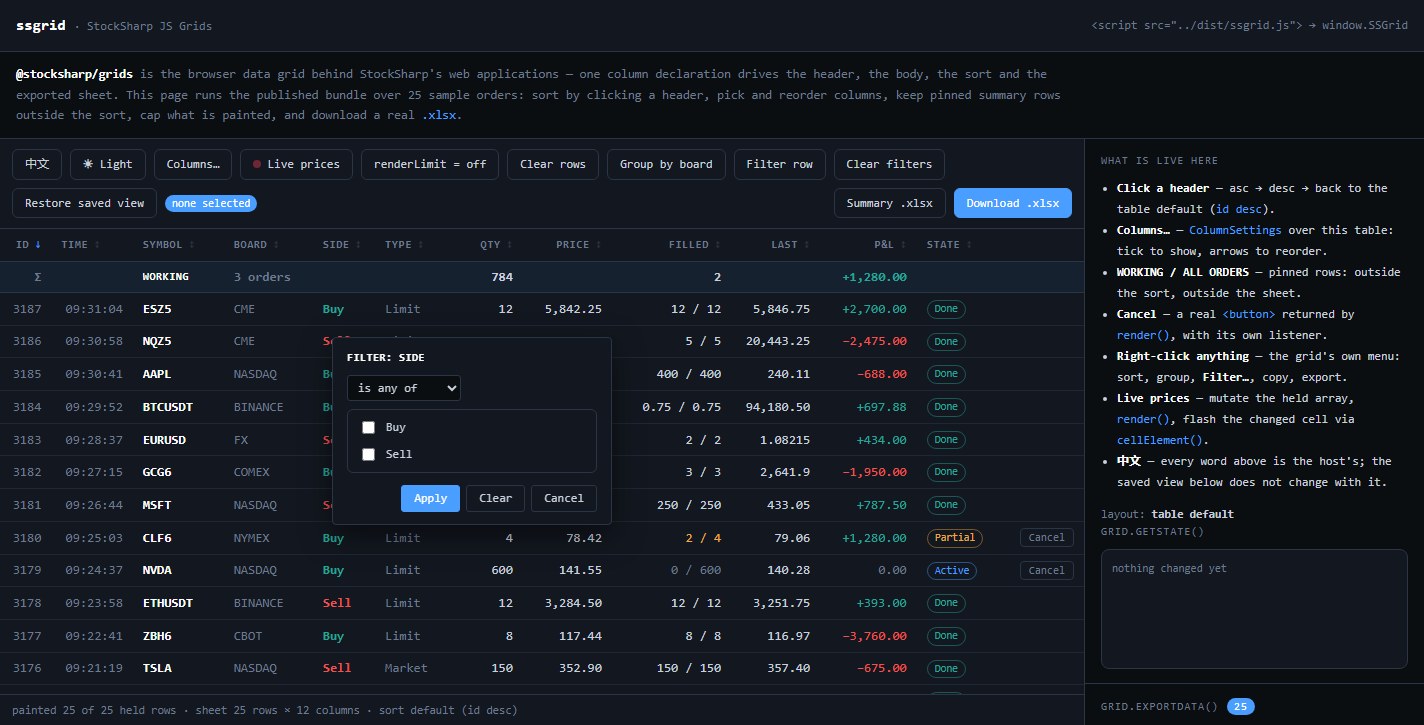
GridFilterDialog se abre desde el menú o mediante el método openFilterDialog(key, x, y). A diferencia de la fila de filtros rápidos, permite elegir el operador y su operando. Para el filtro set, el cuadro de diálogo muestra la lista de valores realmente presentes. En un momento dado no puede haber más de un cuadro de diálogo integrado y un menú contextual abiertos en la página.
Los componentes del menú y del cuadro de diálogo crean el marcado y asignan los nombres de las clases, pero no incluyen un diseño listo para usar. La aplicación debe definir las clases estándar grid-menu* y grid-filter-dialog* o proporcionar las suyas mediante classes.
Las clases de bajo nivel también se exportan desde el paquete. GridContextMenu.open(items, x, y) muestra un conjunto de elementos GridMenuItem, donde un objeto vacío actúa como separador, disabled desactiva la acción y checked marca el elemento. En GridFilterDialog.open(options, commit), options.header establece el encabezado de la columna; las demás opciones especifican el tipo de filtro, la condición actual, las opciones de valores y las coordenadas. La función commit recibe un nuevo GridFilter o null cuando se borra el filtro. Ambas clases tienen una propiedad isOpen y un método close(). Normalmente no es necesario crearlas manualmente: DataGrid las administra mediante el parámetro contextMenu y el método openFilterDialog().
Estado y selección de filas
getState() devuelve un objeto normal compatible con JSON que contiene el orden y las columnas ocultas, la ordenación, los filtros, la agrupación, los grupos contraídos y la visibilidad del encabezado y de la fila de filtros:
const grid = new DataGrid<Order>({
  // Otros parámetros
  onStateChange: state => {
    localStorage.setItem('orders-grid', JSON.stringify(state));
  },
});

const saved = localStorage.getItem('orders-grid');
if (saved)
  grid.setState(JSON.parse(saved));
Las claves de columna desconocidas se ignoran durante la restauración, y las columnas nuevas que no aparecen en el orden guardado se añaden después de las enumeradas. setState() no llama a onStateChange, por lo que la carga no vuelve a guardar el estado.
La selección de filas no forma parte de GridState. Si necesita restaurarla, guarde por separado las claves de onSelectionChange y páselas a setSelection(keys).
Datos en tiempo real y exportación
setRows(rows) reemplaza el conjunto de filas y vuelve a renderizar la tabla. El componente conserva una referencia al conjunto proporcionado, por lo que puede llamar a render() después de modificar los objetos. Para una actualización puntual, utilice cellElement(rowKey, columnKey) y, para buscar una fila, rowElement(rowKey).
renderLimit limita únicamente el número de filas en el DOM. El filtrado, la ordenación y la exportación siguen utilizando el conjunto completo. afterRender() se llama después de cada renderización posterior y resulta adecuado, por ejemplo, para renovar las suscripciones de los instrumentos que están visibles.
Las filas fijadas que devuelve pinnedRows() se vuelven a leer en cada renderización y no participan en la ordenación, la selección ni la exportación. El método exportData() devuelve los encabezados y las filas sin descargar ningún archivo, mientras que download(baseName, sheetName) crea el archivo .xlsx.
Localización y destrucción de la instancia
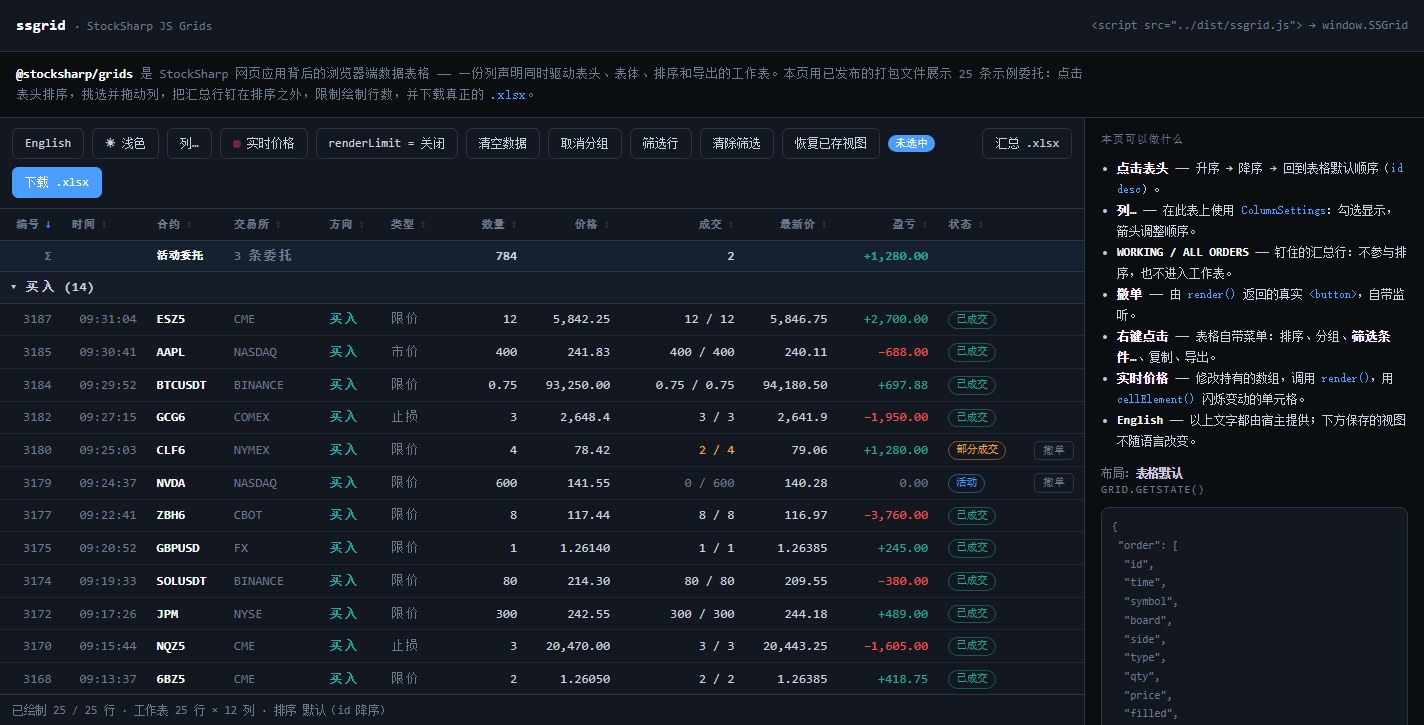
El paquete no traduce por sí mismo los encabezados ni los valores. La aplicación proporciona los valores localizados de header, emptyText, text, groupHeader y los textos del menú y del cuadro de diálogo. El estado almacena las claves y los valores originales, por lo que puede transferirse a una nueva instancia después de cambiar el idioma.
Antes de reemplazar una instancia, llame a destroy(). Este método elimina el controlador Ctrl+C del documento y cierra los menús y cuadros de diálogo abiertos:
const state = grid.getState();
grid.destroy();

const localizedGrid = createSpanishGrid();
localizedGrid.setState(state);