
DataGrid
DataGrid<TRow> erstellt eine Browsertabelle aus einem Array von GridColumn<TRow>-Deklarationen. Eine Deklaration bestimmt Überschrift, angezeigten Wert, Sortierung, Filterung, CSS-Klasse und Exportwert. Dadurch bleiben diese Darstellungen auch bei Änderungen am Spaltensatz konsistent.
Tabelle erstellen
DataGrid leert die übergebenen Bereiche head und body und verwaltet anschließend deren Inhalt. Im Markup müssen beide Bereiche vorhanden sein:
<table id="orders" class="orders-grid">
  <thead></thead>
  <tbody></tbody>
</table>
import {
  DataGrid,
  GridPinnedPlacements,
  SortDirections,
} from '@stocksharp/grids';

interface Order {
  id: number;
  symbol: string;
  side: 'buy' | 'sell';
  price: number;
  volume: number;
  board: string;
}

const table = document.querySelector<HTMLTableElement>('#orders')!;
const grid = new DataGrid<Order>({
  head: table.tHead!,
  body: table.tBodies[0],
  columns: [
    { key: 'id', header: 'Nr.', value: order => order.id, filter: 'number', exportable: true },
    { key: 'symbol', header: 'Instrument', value: order => order.symbol, filter: 'text', exportable: true },
    {
      key: 'side',
      header: 'Richtung',
      value: order => order.side,
      text: order => order.side === 'buy' ? 'Kauf' : 'Verkauf',
      render: order => order.side === 'buy' ? 'Kauf' : 'Verkauf',
      cellClass: order => order.side === 'buy' ? 'side-buy' : 'side-sell',
      exportValue: order => order.side === 'buy' ? 'Kauf' : 'Verkauf',
      filter: 'set',
      exportable: true,
    },
    { key: 'price', header: 'Preis', value: order => order.price, filter: 'number', exportable: true },
    { key: 'volume', header: 'Volumen', value: order => order.volume, filter: 'number', exportable: true },
    { key: 'board', header: 'Handelsmodus', value: order => order.board, filter: 'set', exportable: true },
  ],
  defaultSort: { col: 'id', dir: SortDirections.Desc },
  rowKey: order => String(order.id),
  emptyText: 'Keine Aufträge',
  locale: 'de-DE',
  reorderable: true,
  filtersVisible: true,
  selection: 'multi',
  selectedClass: 'is-selected',
  contextMenu: true,
  pinnedRows: () => [{
    key: 'total',
    className: 'grid-total',
    place: GridPinnedPlacements.Bottom,
    cells: [
      { content: '', className: '' },
      { content: 'Gesamt', className: 'grid-total-label' },
      { content: '', className: '' },
      { content: '', className: '' },
      { content: '150', className: 'grid-total-value' },
      { content: '', className: '' },
    ],
  }],
});

const orders: Order[] = [
  { id: 101, symbol: 'SBER', side: 'buy', price: 312.45, volume: 100, board: 'TQBR' },
  { id: 102, symbol: 'GAZP', side: 'sell', price: 164.18, volume: 50, board: 'TQBR' },
];

grid.setRows(orders);
rowKey muss einen eindeutigen und stabilen Schlüssel zurückgeben. Über diesen Schlüssel behält die Tabelle die Auswahl nach dem Neuzeichnen bei und findet Elemente mit rowElement() und cellElement().
Spaltenbeschreibung
Die wichtigsten Felder von GridColumn<TRow>:
key— dauerhafte Spaltenkennung;header— bereits lokalisierte Überschrift;value(row)— Wert für die Sortierung und standardmäßig auch für Anzeige und Export;render(row)— Zeichenfolge oder DOM-Knoten für die Zelle;text(row)— Textdarstellung des Werts für Gruppen, Mengenfilter und Kontextmenü;cellClass(row)undbindCell(td, row)— Gestaltung und Ereignishandler der Zelle;filter— Filtertyp:text,numberoderset;exportableundexportValue(row)— Einbeziehung der Spalte und separater Wert für.xlsx.
Wenn render() einen Node oder ein DocumentFragment zurückgibt, fügt die Komponente diesen Wert als DOM und nicht als HTML-Zeichenfolge in die Zelle ein. So lassen sich Schaltflächen sicher erstellen und ihre Ereignishandler mit addEventListener zuweisen.
Sortierung, Filter und Gruppierung
Ein Klick auf eine Überschrift wechselt die Sortierung im Zyklus „aufsteigend → absteigend → Standardsortierung“. Leere Werte bleiben in beiden Richtungen am Ende. Text wird mit Intl.Collator für die in locale angegebene Sprache verglichen; fehlt der Parameter, wird die Dokumentsprache verwendet.
Schnellfilter erscheinen als Zeile unter den Überschriften, wenn filtersVisible: true gesetzt ist. Die Programmierschnittstelle akzeptiert serialisierbare Objekte:
grid.setFilter('symbol', { op: 'startsWith', text: 'SB' });
grid.setFilter('price', { op: 'between', min: 300, max: 320 });
grid.setFilter('board', { op: 'anyOf', values: ['TQBR', 'TQTF'] });

const rowsAfterFilters = grid.filteredRows();
grid.clearFilters();
Verfügbar sind die Operationen contains, notContains, startsWith, endsWith, eq, ne, gt, ge, lt, le, between, anyOf, noneOf, empty und notEmpty. Ein leeres Filterobjekt entspricht einem nicht gesetzten Filter.
Die Gruppierung unterstützt eine Ebene. Zeilen innerhalb einer Gruppe behalten die gewählte Sortierung bei, und Gruppen lassen sich ein- und ausklappen:
grid.groupBy('board');
grid.toggleGroup('TQBR');
grid.groupBy(null);
Kontextmenü und Filterdialog
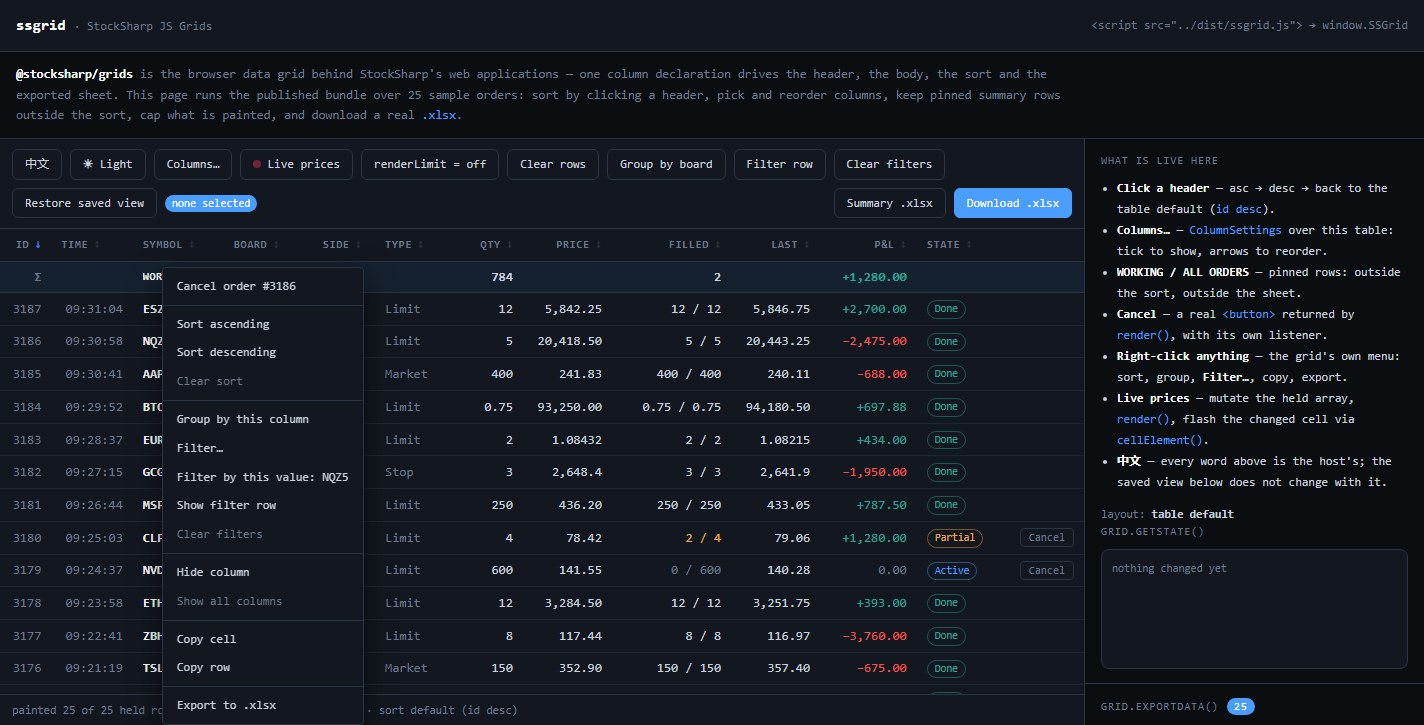
Bei contextMenu: true bietet das integrierte GridContextMenu Sortierung, Gruppierung, Filterung nach Wert, Ausblenden und Wiederherstellen von Spalten, Kopieren einer Zelle oder Zeile sowie den Export nach .xlsx. Mit einem contextMenu-Objekt können CSS-Klassen, Beschriftungen und die Aktionsliste geändert werden:
contextMenu: {
  classes: { menu: 'orders-menu', item: 'orders-menu-item' },
  labels: {
    sortAsc: 'Aufsteigend',
    sortDesc: 'Absteigend',
    filterRule: 'Filter einrichten…',
    filterByValue: value => `Nur diesen Wert anzeigen: ${value}`,
  },
  items: (context, defaults) => context.row
    ? [
        {
          label: `Auftrag Nr. ${context.row.id} stornieren`,
          run: () => cancelOrder(context.row!.id),
        },
        {},
        ...defaults,
      ]
    : defaults,
}
Die labels-Felder sind optional: Für nicht angegebene Beschriftungen bleiben die englischen Standardwerte erhalten. Für eine vollständig deutsche Oberfläche muss die Anwendung alle sichtbaren Beschriftungen von GridMenuLabels und GridFilterDialogLabels übergeben.
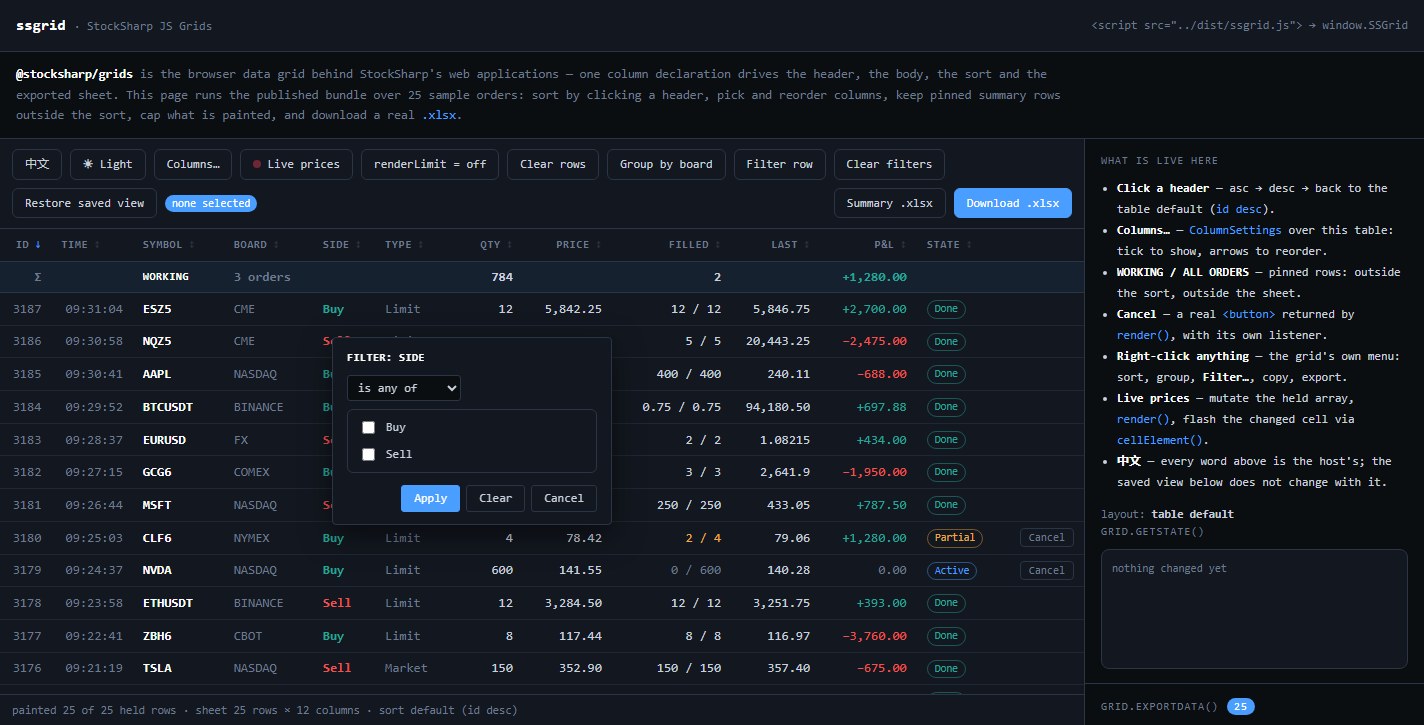
GridFilterDialog wird über das Menü oder mit der Methode openFilterDialog(key, x, y) geöffnet. Anders als die Schnellfilterzeile ermöglicht er die Auswahl eines Operators und seines Operanden. Für den Filter set zeigt der Dialog die tatsächlich vorhandenen Werte an. Auf einer Seite ist zu jedem Zeitpunkt höchstens ein integrierter Dialog und ein Kontextmenü geöffnet.
Die Menü- und Dialogkomponenten erzeugen Markup und vergeben Klassennamen, liefern jedoch keine fertige Gestaltung. Die Anwendung muss die Standardklassen grid-menu* und grid-filter-dialog* definieren oder eigene Klassen über classes übergeben.
Die Basisklassen werden ebenfalls aus dem Paket exportiert. GridContextMenu.open(items, x, y) zeigt ein Array von GridMenuItem an. Ein leeres Objekt dient dabei als Trennlinie, disabled deaktiviert eine Aktion und checked markiert einen Eintrag. Bei GridFilterDialog.open(options, commit) legt options.header die Spaltenüberschrift fest; die weiteren Optionen bestimmen Filterart, aktuelle Bedingung, Wertvarianten und Koordinaten. Die Funktion commit erhält beim Anwenden einen neuen GridFilter oder beim Löschen null. Beide Klassen besitzen die Eigenschaft isOpen und die Methode close(). Normalerweise müssen sie nicht manuell erstellt werden: DataGrid verwaltet sie über den Parameter contextMenu und die Methode openFilterDialog().
Zustand und Zeilenauswahl
getState() gibt ein gewöhnliches JSON-kompatibles Objekt mit Reihenfolge und ausgeblendeten Spalten, Sortierung, Filtern, Gruppierung, eingeklappten Gruppen sowie der Sichtbarkeit von Überschrift und Filterzeile zurück:
const grid = new DataGrid<Order>({
  // weitere Parameter
  onStateChange: state => {
    localStorage.setItem('orders-grid', JSON.stringify(state));
  },
});

const saved = localStorage.getItem('orders-grid');
if (saved)
  grid.setState(JSON.parse(saved));
Unbekannte Spaltenschlüssel werden beim Wiederherstellen ignoriert; neue Spalten, die in der gespeicherten Reihenfolge fehlen, werden hinter den aufgeführten Spalten ergänzt. setState() ruft onStateChange nicht auf, daher wird der Zustand beim Laden nicht erneut gespeichert.
Die Zeilenauswahl gehört nicht zu GridState. Wenn sie wiederhergestellt werden soll, speichern Sie die Schlüssel aus onSelectionChange separat und übergeben Sie sie an setSelection(keys).
Echtzeitdaten und Export
setRows(rows) ersetzt den Zeilensatz und zeichnet die Tabelle neu. Die Komponente hält das übergebene Array als Referenz. Nach Änderungen an den Objekten kann daher render() aufgerufen werden. Verwenden Sie für eine gezielte Aktualisierung cellElement(rowKey, columnKey) und zum Suchen einer Zeile rowElement(rowKey).
renderLimit begrenzt nur die Anzahl der Zeilen im DOM. Filterung, Sortierung und Export arbeiten weiterhin mit dem gesamten Datensatz. afterRender() wird nach jedem weiteren Neuzeichnen aufgerufen und eignet sich beispielsweise dazu, Abonnements für die derzeit sichtbaren Instrumente neu zu setzen.
Die angehefteten Zeilen aus pinnedRows() werden bei jedem Rendern neu gelesen und nehmen nicht an Sortierung, Auswahl oder Export teil. Die Methode exportData() gibt Überschriften und Zeilen zurück, ohne eine Datei herunterzuladen; download(baseName, sheetName) erzeugt die .xlsx-Datei.
Lokalisierung und Instanzbereinigung
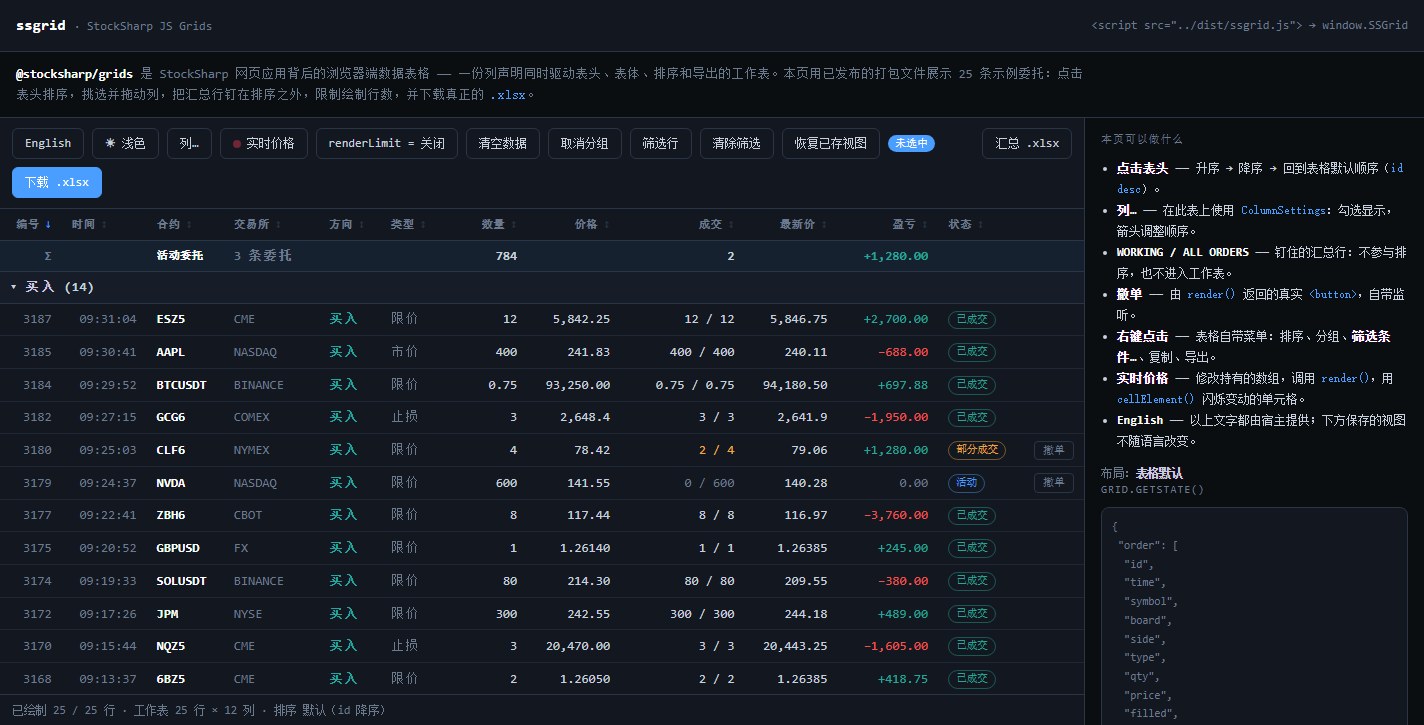
Das Paket übersetzt Überschriften und Werte nicht selbst. Die Anwendung übergibt lokalisierte Werte für header, emptyText, text, groupHeader sowie die Menü- und Dialogbeschriftungen. Der Zustand speichert Schlüssel und Rohwerte und kann deshalb nach einem Sprachwechsel in eine neue Instanz übernommen werden.
Rufen Sie vor dem Ersetzen einer Instanz destroy() auf. Die Methode entfernt den Ctrl+C-Handler vom Dokument und schließt geöffnete Menüs und Dialoge:
const state = grid.getState();
grid.destroy();

const localizedGrid = createGermanGrid();
localizedGrid.setState(state);