
Oberfläche
Nachdem eine Strategie dem Ordner Live-Handel hinzugefügt wurde, öffnet ein Doppelklick auf die hinzugefügte Strategie einen Tab mit dem Titel "Live-Handel [Strategiename]". Beim Wechsel zu diesem Tab wird im Menüband automatisch der Tab Live-Handel geöffnet. Im Tab Live-Handel können Sie das Instrument und das Portfolio angeben, mit denen die Strategie arbeiten soll. Durch Drücken der Schaltfläche Starten starten Sie den Live-Handel für die Strategie; durch Drücken der Schaltfläche Stoppen halten Sie ihn an.
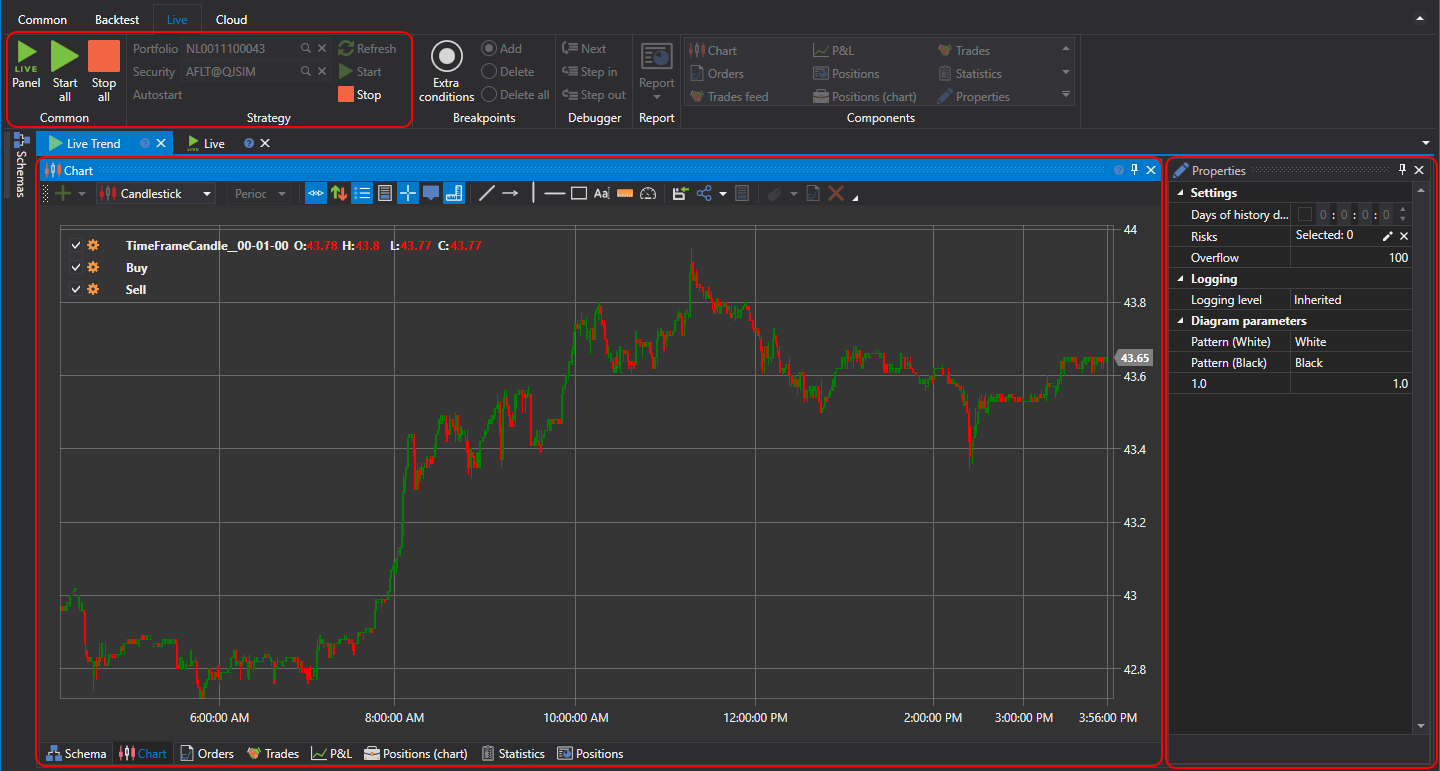
Der Strategietab enthält den Strategie-Designer für Schemata und Komponentenelemente, ähnlich wie in Strategie-Designer beschrieben. Zusätzlich enthält der Tab das Panel Live-Einstellungen, das standardmäßig eingeklappt ist und rechts am Tab angedockt wird.
Das Hinzufügen einer Strategie zu Live-Handel kopiert sie aus dem ursprünglichen Code, wenn Schemata oder Code verwendet werden. Änderungen am Algorithmus innerhalb der Live-Handel-Kopie wirken sich daher nicht auf das Original aus. Wenn beim Starten der Strategie eine Abweichung zwischen Live-Handel und dem Original besteht, wird eine Warnung angezeigt:
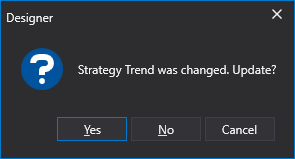
- Ja bedeutet, Änderungen aus dem Original auf die Live-Handel-Kopie anzuwenden.
- Nein bedeutet, den Unterschied zu ignorieren und die Live-Handel-Kopie ohne Anwendung von Änderungen zu starten.
- Abbrechen bedeutet, nichts zu starten.
Änderungen in der Live-Handel-Kopie sollten minimal sein und auf Tests sowie die anschließende Übertragung in das Original abzielen. Andernfalls besteht das Risiko, Änderungen zu verlieren, wenn die Live-Handel-Kopie auf die Version des Originals aktualisiert wird.