
Orderbücher
Um Orderbücher zu importieren, wählen Sie im Hauptmenü der Anwendung den Eintrag Importieren => Orderbücher.
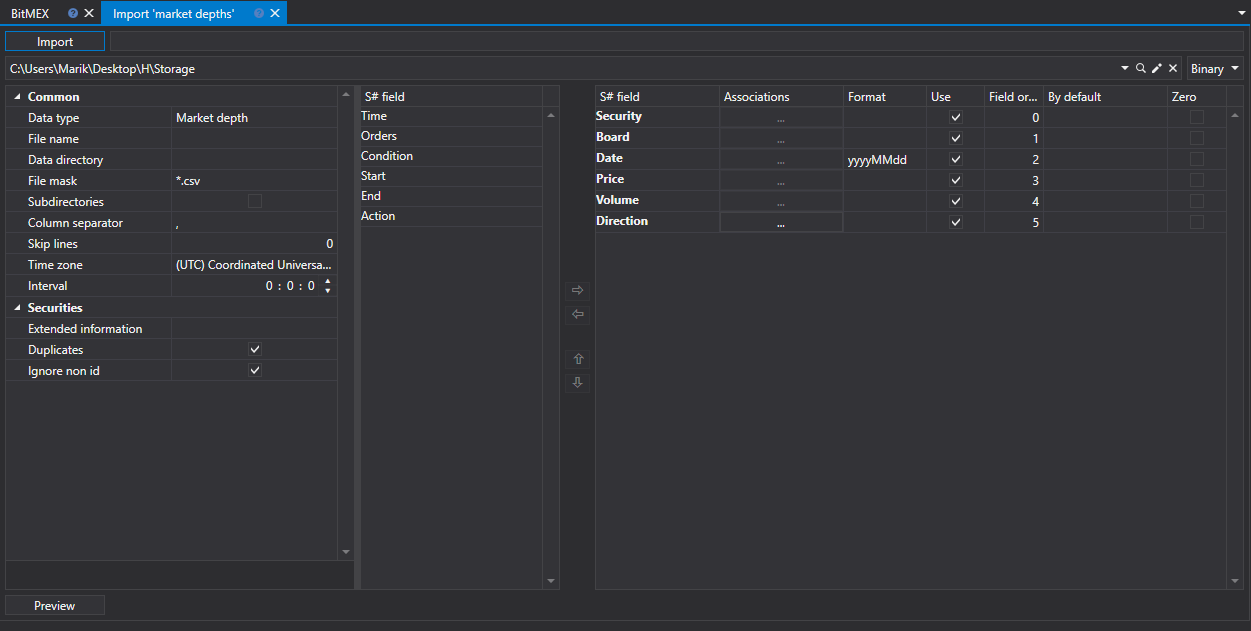
Importprozess.
Importeinstellungen..
Siehe Import von Kerzen.
Importparameter für S#-Felder konfigurieren.
Siehe Import von Kerzen.
Betrachten wir ein Beispiel für den Import eines Orderbuchs aus einer CSV-Datei:
Die Datei, aus der Sie Daten importieren möchten, hat die folgende Vorlage:
{SecurityId.SecurityCode};{SecurityId.BoardCode};{ServerTime:default:yyyyMMdd};{ServerTime:default:HH:mm:ss.ffffff};{Quote.Price};{Quote.Volume};{Side}Hier entsprechen die Werte von und den Werten Instrument bzw. Handelsplatz. Daher weisen wir im Feld Feldreihenfolge die Werte 0 bzw. 1 zu.
Für die Felder und wählen Sie im Fenster S#-Feld die Felder Datum bzw. Zeit. Wir weisen die Werte 2 und 3 zu.
Für das Feld wählen Sie im Fenster S#-Feld das Feld Preis - den Quote-Preis. Wir weisen ihm den Wert 4 zu.
Für das Feld wählen Sie im Fenster S#-Feld das Feld Volumen - das Quote-Volumen. Wir weisen ihm den Wert 5 zu.
Für das Feld wählen Sie im Fenster S#-Feld das Feld Richtung - die Handelsrichtung (Kaufen oder Verkaufen). Wir weisen ihm den Wert 6 zu.
Das Fenster zur Feldeinstellung sieht wie folgt aus:
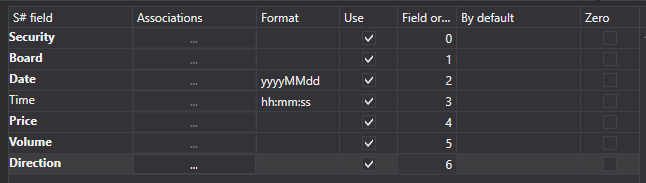
Der Benutzer kann eine große Anzahl von Eigenschaften für die heruntergeladenen Daten konfigurieren. Auf Basis der Vorlage der importierten Datei müssen Sie die Eigenschaft angeben und ihr die erforderliche Nummer in der Reihenfolge zuweisen.
Um eine Vorschau der Daten anzuzeigen, klicken Sie auf die Schaltfläche Vorschau.
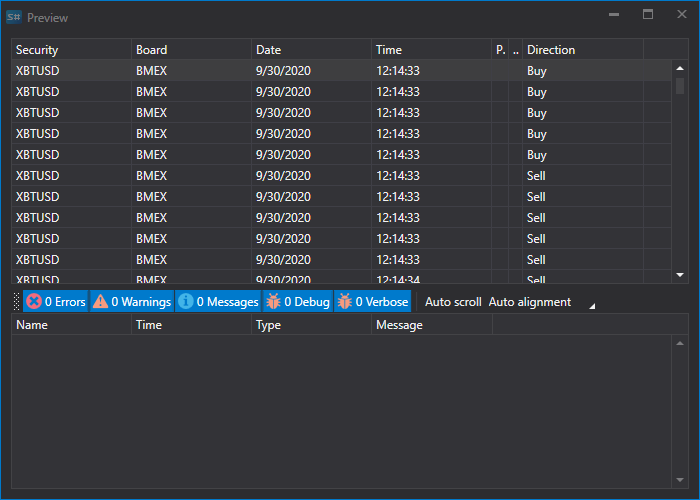
Klicken Sie auf die Schaltfläche Importieren.