Verbindung einrichten
Zusätzlich zum Exportieren von Einstellungen über Designer bietet Runner die Möglichkeit, das Programm über seine Konsolenoberfläche zu konfigurieren. Führen Sie dazu das Programm mit dem Befehl setup aus:
stocksharp.studio.runner setup
Ein Menü erscheint:
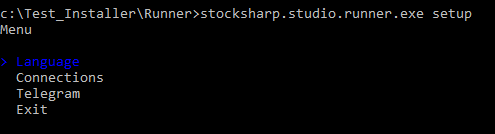
Wenn Sie den Menüpunkt Verbindungen auswählen, wechselt das Programm in den Modus zur Einrichtung des Connectors:
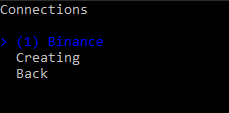
Hier können Sie entweder eine zuvor gespeicherte Verbindung bearbeiten oder eine neue erstellen:
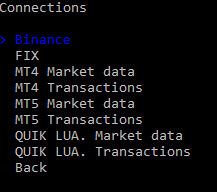
Nach Auswahl des erforderlichen Typs der neuen Verbindung wechselt das Programm in das Bearbeitungsmenü für deren Einstellungen:
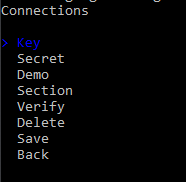
Für Binance müssen die Haupteinstellungen eingegeben werden:



Um die Richtigkeit der eingegebenen Daten zu prüfen, wählen Sie Prüfen:
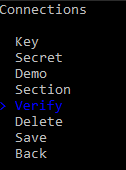
Die Verbindungsprüfung wird gestartet:
Bei Erfolg wird eine Meldung angezeigt:
Nachdem alle Einstellungen eingegeben und geprüft wurden, müssen Sie Speichern drücken:
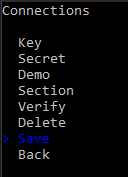
Im Ordner Data wird eine Datei connector.json erstellt (falls sie nicht bereits vorhanden war), die die gespeicherten Einstellungen enthält.
Um die Integration mit Telegram einzurichten, wählen Sie den Menüpunkt:
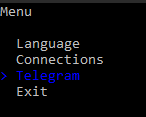
Und authentifizieren Sie sich mit einer geeigneten Methode:
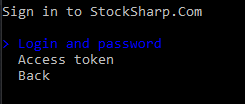
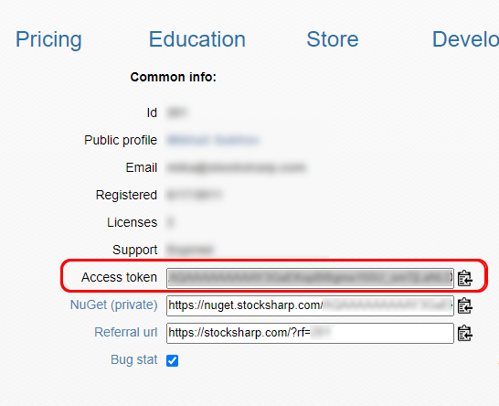
Für die Authentifizierung per Token geben Sie das Token von https://stocksharp.com/de/profile/ ein:
Bei Erfolg zeigt das Programm die verfügbaren Telegram-Optionen an: