
K线
Chart 是一个图形组件,允许构建股票图表:K线、指标,并在图表上显示订单和交易标记。
下面是使用 Chart 组件构建图表的示例。该示例基于 Samples/02_Candles/01_Realtime,并进行了一些修改。
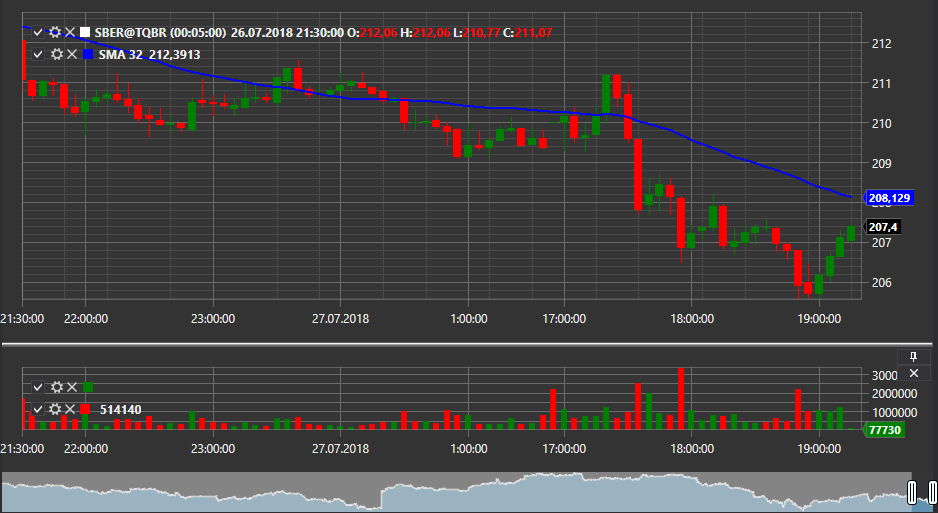
使用 Chart 构建图表的示例
在 XAML 中,我们创建一个窗口并将 Chart 图形组件添加到其中。我们将组件命名为 Chart。注意,在创建窗口时,需要添加命名空间 http://schemas.stocksharp.com/xaml。
<Window x:Class="SampleCandles.ChartWindow"
        xmlns="http://schemas.microsoft.com/winfx/2006/xaml/presentation"
        xmlns:x="http://schemas.microsoft.com/winfx/2006/xaml"
        xmlns:charting="http://schemas.stocksharp.com/xaml"
        Title="ChartWindow" Height="300" Width="300">
   <charting:Chart x:Name="Chart" x:FieldModifier="public" />
</Window>
在主窗口代码中,我们声明图表区域、图表元素、指标和订阅的变量。
private readonly Dictionary<Subscription, ChartWindow> _chartWindows = new Dictionary<Subscription, ChartWindow>();
private readonly Connector _connector = new Connector();
private readonly LogManager _logManager;
private ChartArea _candlesArea;
private ChartArea _indicatorsArea;
private ChartIndicatorElement _smaChartElement;
private ChartIndicatorElement _macdChartElement;
private ChartCandleElement _candlesElem;
private SimpleMovingAverage _sma;
private MovingAverageConvergenceDivergence _macd;
在 连接 按钮的 Click 事件处理程序中,除了订阅连接器事件并调用 IConnector.Connect 方法之外,我们还订阅了 Connector.CandleReceived 事件。在该事件处理程序中,当收到新的K线时,将绘制图表。
private void ConnectClick(object sender, RoutedEventArgs e)
{
    _connector.CandleReceived += OnCandleReceived;

    // 订阅其他必要事件
    _connector.Connected += () => this.GuiAsync(() => { /* 处理连接 */ });
    _connector.Disconnected += () => this.GuiAsync(() => { /* 处理断开连接 */ });

    // 连接到交易系统
    _connector.Connect();
}
在 显示图表 按钮处理程序中,我们创建指标对象、区域和图表元素。我们将元素添加到区域,将区域添加到图表。我们打开图表窗口并开始订阅K线。
private void ShowChartClick(object sender, RoutedEventArgs e)
{
    var security = SelectedSecurity;

    // 创建 K线订阅
    var subscription = new Subscription(
        DataType.TimeFrame(TimeSpan.FromMinutes(5)),
        security)
    {
        MarketData =
        {
            // 请求 30 天的历史数据
            From = DateTime.Today.Subtract(TimeSpan.FromDays(30)),
            To = DateTime.Now,
            // 仅获取已完成的 K线
            IsFinishedOnly = true
        }
    };

    // 创建图表窗口
    _chartWindows.SafeAdd(subscription, key =>
    {
        var wnd = new ChartWindow
        {
            Title = $"{security.Code} {TimeSpan.FromMinutes(5)}"
        };
        wnd.MakeHideable();

        // 初始化指标
        _sma = new SimpleMovingAverage() { Length = 11 };
        _macd = new MovingAverageConvergenceDivergence();

        // 初始化图表元素
        _smaChartElement = new ChartIndicatorElement();
        _macdChartElement = new ChartIndicatorElement();
        _candlesElem = new ChartCandleElement();

        // 将 MACD 显示样式设置为直方图
        _macdChartElement.DrawStyle = DrawStyles.Histogram;

        // 初始化图表区域
        _candlesArea = new ChartArea();
        _indicatorsArea = new ChartArea();

        // 向图表添加区域
        wnd.Chart.Areas.Add(_candlesArea);
        wnd.Chart.Areas.Add(_indicatorsArea);

        // 向区域添加元素
        _candlesArea.Elements.Add(_candlesElem);
        _candlesArea.Elements.Add(_smaChartElement);
        _indicatorsArea.Elements.Add(_macdChartElement);

        // 将图表元素绑定到订阅以自动绘制
        wnd.Chart.AddElement(_candlesArea, _candlesElem, subscription);
        wnd.Chart.AddElement(_candlesArea, _smaChartElement, subscription);
        wnd.Chart.AddElement(_indicatorsArea, _macdChartElement, subscription);

        return wnd;
    }).Show();

    // 启动 K线订阅
    _connector.Subscribe(subscription);
}
在 Connector.CandleReceived 事件处理程序中,我们绘制每根完成K线的K线和指标值。
private void OnCandleReceived(Subscription subscription, ICandleMessage candle)
{
    var wnd = _chartWindows.TryGetValue(subscription);
    if (wnd == null)
        return;

    // 只处理已完成的 K线
    if (candle.State != CandleStates.Finished)
        return;

    // 计算指标值
    var smaValue = _sma.Process(candle);
    var macdValue = _macd.Process(candle);

    // 创建绘制数据
    var data = new ChartDrawData();
    data
        .Group(candle.OpenTime)
            .Add(_candlesElem, candle)
            .Add(_smaChartElement, smaValue)
            .Add(_macdChartElement, macdValue);

    // 在用户界面线程中将数据绘制到图表
    this.GuiAsync(() => wnd.Chart.Draw(data));
}
带自动绘图的示例
从最新版本的 StockSharp 开始,可以设置自动绘制图表,而无需显式调用 Draw 方法。为此,在配置 Chart 时,使用 AddElement 方法,它将图表元素与订阅关联起来:
private void SetupAutoDrawingChart()
{
	var security = SelectedSecurity;

	// 创建图表元素
	var candleElement = new ChartCandleElement();
	var smaElement = new ChartIndicatorElement { Title = "SMA" };

	// 创建图表区域
	var area = new ChartArea();

	// 向图表添加区域
	Chart.Areas.Add(area);

	// 创建 K线订阅
	var subscription = new Subscription(
		DataType.TimeFrame(TimeSpan.FromMinutes(5)),
		security)
	{
		MarketData =
		{
			From = DateTime.Today.Subtract(TimeSpan.FromDays(30)),
			To = DateTime.Now
		}
	};

	// 将元素绑定到图表区域和订阅
	Chart.AddElement(area, candleElement, subscription);
	Chart.AddElement(area, smaElement, subscription);

	// 创建指标
	var sma = new SimpleMovingAverage { Length = 14 };

	// 订阅 K线接收事件以处理指标
	_connector.CandleReceived += (sub, candle) =>
	{
		if (sub == subscription && candle.State == CandleStates.Finished)
		{
			// 用指标处理 K线并获取值
			var smaValue = sma.Process(candle);

			// 绘制指标值
			var data = new ChartDrawData();
			data
				.Group(candle.OpenTime)
					.Add(smaElement, smaValue);

			this.GuiAsync(() => Chart.Draw(data));
		}
	};

	// 启动订阅
	_connector.Subscribe(subscription);
}
在图表上显示订单和交易
您可以直接在图表上显示订单和交易标记:
// 创建用于显示订单和成交的元素
var orderElement = new ChartOrderElement();
var tradeElement = new ChartTradeElement();

// 向图表区域添加元素
_candlesArea.Elements.Add(orderElement);
_candlesArea.Elements.Add(tradeElement);

// 订阅订单和成交接收事件
_connector.OrderReceived += (sub, order) =>
{
	if (order.Security != _security)
		return;

	// 在图表上绘制订单
	var data = new ChartDrawData();
	data.Group(order.Time).Add(orderElement, order);

	this.GuiAsync(() => Chart.Draw(data));
};

_connector.OwnTradeReceived += (sub, trade) =>
{
	if (trade.Order.Security != _security)
		return;

	// 在图表上绘制成交
	var data = new ChartDrawData();
	data.Group(trade.Time).Add(tradeElement, trade);

	this.GuiAsync(() => Chart.Draw(data));
};
清除图表
要清除图表,您可以使用 Reset 方法:
// 清除整个图表
Chart.Reset();

// 清除指定区域
_candlesArea.Reset();

// 清除指定元素
_candlesElem.Reset();