
连接器
要在 S# 中处理交易所和数据源,建议使用基类 Connector。
源代码仓库
基础 Connector、消息模型和通用适配器协议仍位于 StockSharp 核心仓库。面向特定提供商的开源适配器则在 StockSharp Connectors 仓库 中单独维护。
每个顶层连接器目录都包含独立的 .NET 项目,Connectors.slnx 可用于构建整个仓库。研究适配器实现、修复现有连接器或贡献新连接器时,请使用此仓库。
让我们看看如何使用 Connector。示例的源代码位于 Samples/01_Basic/01_ConnectAndDownloadInstruments 项目中。
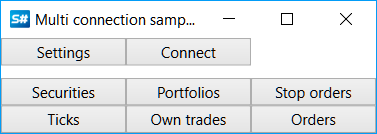
创建 Connector 类的实例:
...
public Connector Connector;
...
public MainWindow()
{
	InitializeComponent();
	Connector = new Connector();
	InitConnector();
}
为了配置 Connector,API 提供了一个专门的图形界面,可以让你同时配置多个连接。有关如何使用它的说明,请参见 图形化配置 一节。
...
private readonly IFileSystem _fileSystem = Paths.FileSystem;
private const string _connectorFile = "ConnectorFile.json";
...
private void Setting_Click(object sender, RoutedEventArgs e)
{
	if (Connector.Configure(this))
	{
		Connector.Save().Serialize(_fileSystem, _connectorFile);
	}
}
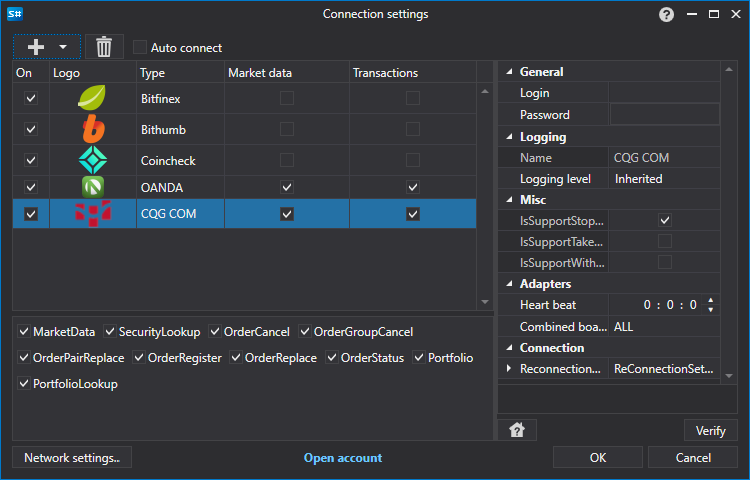
同样,你也可以直接从代码中添加连接(不使用图形窗口),方法是使用扩展方法 TraderHelper.AddAdapter<TAdapter>(StockSharp.Algo.Connector connector, System.Action<TAdapter> init ):
...
// 添加用于连接 Binance 的适配器
connector.AddAdapter<BinanceMessageAdapter>(a =>
{
	a.Key = "<您的 API 访问密钥>";
	a.Secret = "<您的秘密密钥>";
});

// 添加用于新闻的 RSS
connector.AddAdapter<RssMessageAdapter>(a =>
{
	a.Address = "https://news-source.com/feed";
});
你可以向单个 Connector 对象添加无限数量的连接。因此,你可以从程序中同时连接到多个交易所和经纪商。
在 InitConnector 方法中,我们为 IConnector 设置所需的事件处理程序:
private void InitConnector()
{
	// 订阅连接成功事件
	Connector.Connected += () =>
	{
		this.GuiAsync(() => ChangeConnectStatus(true));
	};

	// 订阅连接错误事件
	Connector.ConnectionError += error => this.GuiAsync(() =>
	{
		ChangeConnectStatus(false);
		MessageBox.Show(this, error.ToString(), LocalizedStrings.ErrorConnection);
	});

	// 订阅断开连接事件
	Connector.Disconnected += () => this.GuiAsync(() => ChangeConnectStatus(false));

	// 订阅错误事件
	Connector.Error += error =>
		this.GuiAsync(() => MessageBox.Show(this, error.ToString(), LocalizedStrings.Str2955));

	// 订阅市场数据订阅失败事件
	Connector.SubscriptionFailed += (subscription, error, isSubscribe) =>
		this.GuiAsync(() => MessageBox.Show(this, error.ToString(),
			LocalizedStrings.Str2956Params.Put(subscription.DataType, subscription.SecurityId)));

	// 用于接收数据的订阅

	// 交易品种
	Connector.SecurityReceived += (sub, security) => _securitiesWindow.SecurityPicker.Securities.Add(security);

	// 逐笔成交
	Connector.TickTradeReceived += (sub, trade) => _tradesWindow.TradeGrid.Trades.TryAdd(trade);

	// 订单
	Connector.OrderReceived += (sub, order) => _ordersWindow.OrderGrid.Orders.TryAdd(order);

	// 自有成交
	Connector.OwnTradeReceived += (sub, trade) => _myTradesWindow.TradeGrid.Trades.TryAdd(trade);

	// 持仓
	Connector.PositionReceived += (sub, position) => _portfoliosWindow.PortfolioGrid.Positions.TryAdd(position);

	// 订单注册失败
	Connector.OrderRegisterFailReceived += (sub, fail) => _ordersWindow.OrderGrid.AddRegistrationFail(fail);

	// 订单撤销失败
	Connector.OrderCancelFailReceived += (sub, fail) => OrderFailed(fail);

	// 设置市场数据提供者
	_securitiesWindow.SecurityPicker.MarketDataProvider = Connector;

	try
	{
		if (File.Exists(_connectorFile))
		{
			var ctx = new ContinueOnExceptionContext();
			ctx.Error += ex => ex.LogError();
			using (new Scope<ContinueOnExceptionContext>(ctx))
				Connector.Load(_connectorFile.Deserialize<SettingsStorage>(_fileSystem));
		}
	}
	catch
	{
	}

	ConfigManager.RegisterService<IExchangeInfoProvider>(new InMemoryExchangeInfoProvider());

	// 为图形化配置注册适配器提供者
	ConfigManager.RegisterService<IMessageAdapterProvider>(
		new InMemoryMessageAdapterProvider(Connector.Adapter.InnerAdapters));
}
如何将 Connector 的设置保存到文件并从文件中加载,请参见 保存和加载设置 一节。
有关如何创建自己的 Connector 的信息,请参见 创建自己的连接器 一节。
下单相关内容请参见 订单、创建新订单、创建新止损订单 各节。
附加功能
IFileSystem 和 Paths.FileSystem
使用 IFileSystem 进行文件操作,例如序列化和反序列化设置。默认实例可以通过 Paths.FileSystem 获取:
private readonly IFileSystem _fileSystem = Paths.FileSystem;
不带 IFileSystem 参数的 Serialize 和 Deserialize 方法已标记为 [Obsolete]。
异步订单方法
以下是处理订单可用的异步方法:
RegisterOrderAsync- 异步注册订单。CancelOrderAsync- 异步取消订单。EditOrderAsync- 异步编辑订单。
SubscriptionsOnConnect
SubscriptionsOnConnect 属性控制在连接时自动执行的订阅。默认情况下,它包括对交易品种、投资组合和订单的订阅。
适配器事件
以下事件可用于跟踪特定适配器的事件:
ConnectedEx- 特定适配器已连接。DisconnectedEx- 特定适配器已断开连接。ConnectionErrorEx- 特定适配器发生连接错误。
订阅生命周期
SubscriptionStarted- 订阅已启动。SubscriptionOnline- 订阅已切换到在线状态:已接收历史数据,并已开始实时数据传输。SubscriptionFailed- 订阅错误。第三个参数isSubscribe表示错误发生在订阅还是取消订阅期间。SubscriptionStopped- 订阅已停止。