
优化结果
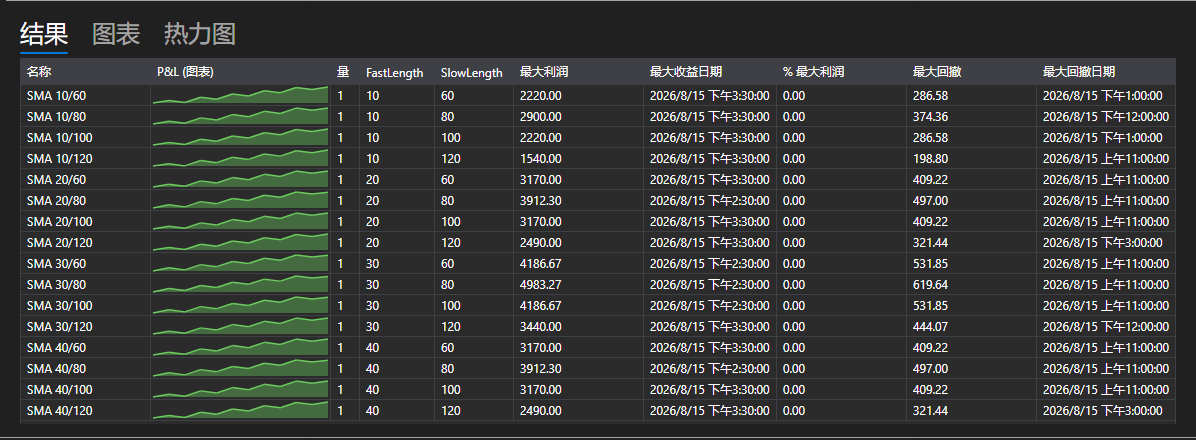
OptimizationResultsPanel - 把解读遍历结果的三种方式集中在一个控件中:
- 结果 - 运行表格:参数取值、统计数据,以及每次运行的盈亏曲线就在它的数字旁边。这是 StrategiesStatisticsPanel,因此列的排序和设置方式与其他地方完全相同。
- 图表 - 按两个参数绘制的三维曲面:坐标轴通过图表上方的列表选择,高度是所选的统计指标。
- 热力图 - 同一曲面的俯视图。坐标轴只在图表上设置一次,热力图沿用它们。
主要属性
- OptimizationResultsPanel.ViewModel - 用来绘制全部三种视图的结果。
运行是在启动的那一刻被加入 OptimizationResultsViewModel 的,而不是在结束之后:行会立即出现在表格中,并随后持续跟踪自己的策略,因此正在进行的运行在三种视图上都能看到。
- OptimizationResultsViewModel.AddRun - 添加一次运行。第一次运行决定表格的列以及坐标轴可供选择的内容。
- OptimizationResultsViewModel.Refresh - 当测得的数值发生变化时重绘各个视图。
- OptimizationResultsViewModel.Clear - 在新一轮遍历之前清空运行记录。
一组参数组合对应曲面上的一个点。如果同一组合运行了多次,该点显示平均值;如果某个组合根本没有运行过,热力图会用最小的数值填充它,以免这个缺口看起来像是一个高峰。
下面是其使用的代码片段:
<Window x:Class="Sample.OptimizationResultsWindow"
	xmlns="http://schemas.microsoft.com/winfx/2006/xaml/presentation"
	xmlns:x="http://schemas.microsoft.com/winfx/2006/xaml"
	xmlns:charting="http://schemas.stocksharp.com/xaml"
	Height="600" Width="900">
	<charting:OptimizationResultsPanel x:Name="ResultsPanel" />
</Window>
_results = new OptimizationResultsViewModel();
ResultsPanel.ViewModel = _results;

// 优化器在运行启动的那一刻报告该次运行
_optimizer.StrategyInitialized += (strategy, parameters) =>
	this.GuiAsync(() => _results.AddRun(strategy, parameters));