
最適化結果
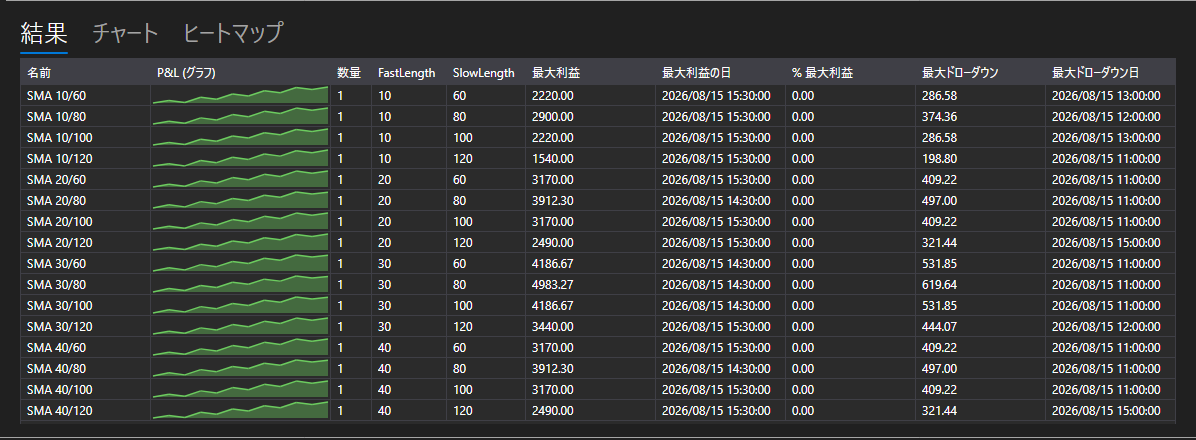
OptimizationResultsPanel - 探索の結果を読み解く 3 つの方法を 1 つのコントロールにまとめたものです:
- 結果 - 実行の一覧表です。パラメーターの値、統計、そして各実行の損益チャートが、その数値の隣に並びます。これは StrategiesStatisticsPanel なので、列の並べ替えも設定も他と同じようにできます。
- チャート - 2 つのパラメーターによる三次元のサーフェスです。軸はチャートの上にある一覧から選び、高さは選んだ統計指標です。
- ヒートマップ - 同じサーフェスを真上から見たものです。軸はチャートで一度だけ指定し、ヒートマップはそれをそのまま使います。
主なプロパティ
- OptimizationResultsPanel.ViewModel - 3 つの表示すべてを描く元になる結果。
実行は完了時ではなく開始時に OptimizationResultsViewModel へ追加されます。行はすぐにテーブルに現れ、その後は自分の戦略を追い続けるため、進行中の実行も 3 つの表示すべてで見えます。
- OptimizationResultsViewModel.AddRun - 実行を追加します。最初の実行がテーブルの列と、軸に提示される候補を決めます。
- OptimizationResultsViewModel.Refresh - 計測された値が変わったときに、表示を描き直します。
- OptimizationResultsViewModel.Clear - 新しい探索の前に実行を消去します。
パラメーターの 1 つの組み合わせが、サーフェスの 1 つの点になります。同じ組み合わせを複数回実行した場合、点は平均を示します。一度も実行されていない組み合わせについては、抜けが頂点に見えないよう、ヒートマップが最小値でそこを埋めます。
以下は使用例のコード断片です:
<Window x:Class="Sample.OptimizationResultsWindow"
	xmlns="http://schemas.microsoft.com/winfx/2006/xaml/presentation"
	xmlns:x="http://schemas.microsoft.com/winfx/2006/xaml"
	xmlns:charting="http://schemas.stocksharp.com/xaml"
	Height="600" Width="900">
	<charting:OptimizationResultsPanel x:Name="ResultsPanel" />
</Window>
_results = new OptimizationResultsViewModel();
ResultsPanel.ViewModel = _results;

// オプティマイザーは実行の開始時にそれを通知します
_optimizer.StrategyInitialized += (strategy, parameters) =>
	this.GuiAsync(() => _results.AddRun(strategy, parameters));