
图表
要以图形方式显示K线,可以使用专用的 Chart 组件(请参阅图表构建组件)。K线显示效果如下:
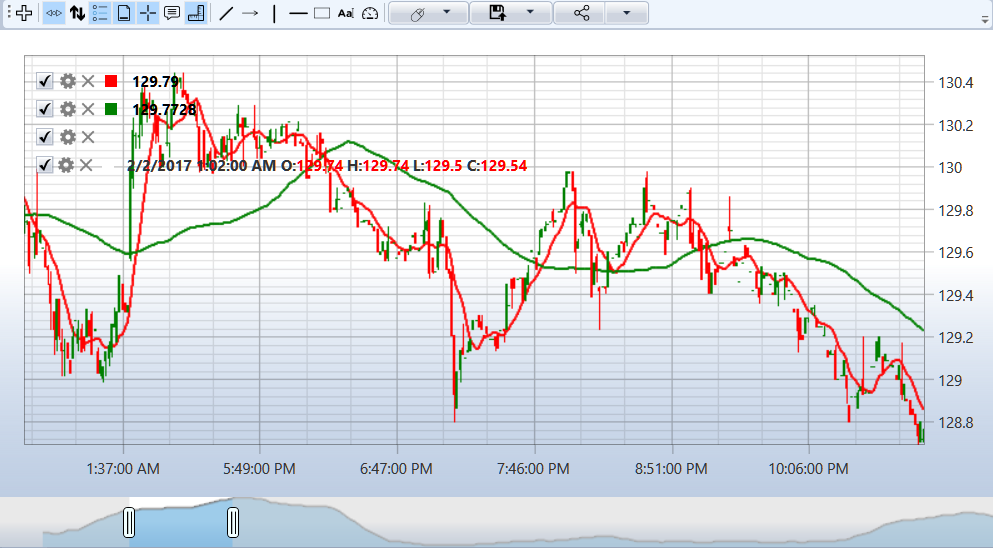
显示K线的基本方式
在图表上显示K线有两种方式。第一种是在接收数据时手动绘制:
// CandlesChart - StockSharp.Xaml.Chart
private ChartArea _areaComb;
private ChartCandleElement _candleElement;

// 图表初始化
private void InitializeChart()
{
	// 创建图表区域
	_areaComb = new ChartArea();
	_chart.Areas.Add(_areaComb);

	// 创建表示 K线的图表元素
	_candleElement = new ChartCandleElement() { FullTitle = "K线" };
	_areaComb.Elements.Add(_candleElement);

	// 订阅 K线接收事件
	_connector.CandleReceived += OnCandleReceived;
}

// 创建 5 分钟 K线订阅
private void SubscribeToCandles()
{
	var subscription = new Subscription(
		DataType.TimeFrame(TimeSpan.FromMinutes(5)),
		_security)
	{
		MarketData =
		{
			// 请求 5 天的历史数据
			From = DateTime.Today.Subtract(TimeSpan.FromDays(5)),
			To = DateTime.Now
		}
	};

	// 启动订阅
	_connector.Subscribe(subscription);
}

// K线接收事件处理器
private void OnCandleReceived(Subscription subscription, ICandleMessage candle)
{
	// 检查 K线是否已完成
	if (candle.State == CandleStates.Finished)
	{
		// 创建绘制数据
		var chartData = new ChartDrawData();
		chartData.Group(candle.OpenTime).Add(_candleElement, candle);

		// 在 UI 线程中绘制到图表
		this.GuiAsync(() => _chart.Draw(chartData));
	}
}
将订阅自动绑定到图表元素
第二种方式是将订阅自动绑定到图表元素,从而自动显示接收到的数据:
// 带自动绑定的图表初始化
private void InitializeChartWithAutoBinding()
{
	// 创建图表区域
	var area = new ChartArea();
	_chart.Areas.Add(area);

	// 创建用于显示 K线的元素
	var candleElement = new ChartCandleElement();

	// 创建 K线订阅
	var subscription = new Subscription(
		DataType.TimeFrame(TimeSpan.FromMinutes(5)),
		_security)
	{
		MarketData =
		{
			From = DateTime.Today.Subtract(TimeSpan.FromDays(5)),
			To = DateTime.Now
		}
	};

	// 将元素绑定到订阅
	_chart.AddElement(area, candleElement, subscription);

	// 启动订阅
	_connector.Subscribe(subscription);
}
使用指标
要在图表中同时显示K线和指标,请使用 ChartIndicatorElement 类型的元素:
// 向图表添加指标
private void AddIndicatorToChart()
{
	// 为指标创建元素
	var smaElement = new ChartIndicatorElement
	{
		Title = "SMA (14)",
		Color = Colors.Red
	};

	// 将元素添加到与 K线相同的区域
	_areaComb.Elements.Add(smaElement);

	// 创建指标
	var sma = new SimpleMovingAverage { Length = 14 };

	// 订阅 K线接收事件以计算指标
	_connector.CandleReceived += (subscription, candle) =>
	{
		// 计算指标值
		var indicatorValue = sma.Process(candle);

		// 在图表上绘制值
		var chartData = new ChartDrawData();
		chartData.Group(candle.OpenTime).Add(smaElement, indicatorValue);

		this.GuiAsync(() => _chart.Draw(chartData));
	};
}
在不同区域中显示多个指标
可以将指标放置到不同的独立图表区域中:
// 向不同区域添加指标
private void AddIndicatorsToSeparateAreas()
{
	// K线的主区域
	var candleArea = new ChartArea();
	_chart.Areas.Add(candleArea);

	// K线元素
	var candleElement = new ChartCandleElement();
	candleArea.Elements.Add(candleElement);

	// 同一区域中的 SMA 元素
	var smaElement = new ChartIndicatorElement { Title = "SMA (14)" };
	candleArea.Elements.Add(smaElement);

	// RSI 的单独区域
	var rsiArea = new ChartArea();
	_chart.Areas.Add(rsiArea);

	// RSI 元素
	var rsiElement = new ChartIndicatorElement { Title = "RSI (14)" };
	rsiArea.Elements.Add(rsiElement);

	// 创建指标
	var sma = new SimpleMovingAverage { Length = 14 };
	var rsi = new RelativeStrengthIndex { Length = 14 };

	// K线订阅
	var subscription = new Subscription(
		DataType.TimeFrame(TimeSpan.FromMinutes(5)),
		_security);

	// 将 K线元素绑定到订阅
	_chart.AddElement(candleArea, candleElement, subscription);

	// 启动订阅并处理指标
	_connector.Subscribe(subscription);

	_connector.CandleReceived += (sub, candle) =>
	{
		if (sub != subscription || candle.State != CandleStates.Finished)
			return;

		// 计算指标值
		var smaValue = sma.Process(candle);
		var rsiValue = rsi.Process(candle);

		// 在图表上绘制值
		var chartData = new ChartDrawData();
		chartData
			.Group(candle.OpenTime)
				.Add(smaElement, smaValue)
				.Add(rsiElement, rsiValue);

		this.GuiAsync(() => _chart.Draw(chartData));
	};
}
在图表上显示订单和成交
使用专用元素在图表上显示订单和成交:
// 添加用于显示订单和成交的元素
private void AddOrdersAndTradesToChart()
{
	// 创建用于显示订单和成交的元素
	var orderElement = new ChartOrderElement();
	var tradeElement = new ChartTradeElement();

	// 向图表区域添加元素
	_areaComb.Elements.Add(orderElement);
	_areaComb.Elements.Add(tradeElement);

	// 订阅订单和成交接收事件
	_connector.OrderReceived += (subscription, order) =>
	{
		if (order.Security != _security)
			return;

		// 在图表上绘制订单
		var chartData = new ChartDrawData();
		chartData.Group(order.Time).Add(orderElement, order);

		this.GuiAsync(() => _chart.Draw(chartData));
	};

	_connector.OwnTradeReceived += (subscription, trade) =>
	{
		if (trade.Order.Security != _security)
			return;

		// 在图表上绘制成交
		var chartData = new ChartDrawData();
		chartData.Group(trade.Time).Add(tradeElement, trade);

		this.GuiAsync(() => _chart.Draw(chartData));
	};
}
配置图表外观
可以配置图表外观的多个方面:
// 配置图表外观
private void ConfigureChartAppearance()
{
	// 配置图表区域
	_areaComb.Height = 300;
	_areaComb.BackgroundMajorGridColor = Colors.Gray;
	_areaComb.BackgroundMinorGridColor = Colors.LightGray;

	// 配置 K线元素
	_candleElement.DrawStyle = ChartCandleDrawStyles.CandleStick;
	_candleElement.UpBrush = Brushes.Green;
	_candleElement.DownBrush = Brushes.Red;
	_candleElement.StrokeThickness = 1;

	// 配置整个图表
	_chart.IsAutoRange = true;            // 自动缩放
	_chart.IsManualVerticalValues = false; // 自动计算垂直值
	_chart.BidEnabled = false;            // 禁用最佳买价显示
	_chart.AskEnabled = false;            // 禁用最佳卖价显示
}
缩放和滚动图表
以下代码用于控制图表缩放和滚动:
// 配置缩放和滚动
private void ConfigureChartZoomAndScroll()
{
	// 设置显示的开始和结束日期
	_chart.SetXRange(DateTime.Today.AddDays(-10), DateTime.Today);

	// 设置 Y 轴范围
	_chart.SetYRange(100, 150);

	// 缩放控制按钮
	zoomInButton.Click += (s, e) => _chart.ZoomIn();
	zoomOutButton.Click += (s, e) => _chart.ZoomOut();

	// 滚动按钮
	scrollLeftButton.Click += (s, e) => _chart.ScrollLeft();
	scrollRightButton.Click += (s, e) => _chart.ScrollRight();

	// 将缩放重置为自动
	resetZoomButton.Click += (s, e) => _chart.IsAutoRange = true;
}
将图表导出为图像
可以将图表保存为图像文件:
// 将图表导出为图像
private void ExportChartToImage()
{
	// 创建用于保存图像的对象
	var saveFileDialog = new SaveFileDialog
	{
		Filter = "PNG 图像|*.png|JPEG 图像|*.jpg|BMP 图像|*.bmp",
		Title = "保存图表图像"
	};

	if (saveFileDialog.ShowDialog() == true)
	{
		// 从图表创建图像
		var rtb = new RenderTargetBitmap(
			(int)_chart.ActualWidth,
			(int)_chart.ActualHeight,
			96, 96,
			PixelFormats.Pbgra32);

		rtb.Render(_chart);

		// 以所选格式保存图像
		BitmapEncoder encoder;

		switch (Path.GetExtension(saveFileDialog.FileName).ToLower())
		{
			case ".jpg":
				encoder = new JpegBitmapEncoder();
				break;
			case ".bmp":
				encoder = new BmpBitmapEncoder();
				break;
			default:
				encoder = new PngBitmapEncoder();
				break;
		}

		encoder.Frames.Add(BitmapFrame.Create(rtb));

		using (var fileStream = new FileStream(saveFileDialog.FileName, FileMode.Create))
		{
			encoder.Save(fileStream);
		}
	}
}
清除图表
使用以下代码清除图表数据:
// 清除图表或其元素
private void ClearChart()
{
	// 清除整个图表
	_chart.Reset();

	// 清除指定区域
	_areaComb.Reset();

	// 清除指定元素
	_candleElement.Reset();
}
有关在图表上显示K线的示例,请参阅 K线 章节。