MetaTrader
StockSharp 通过专用连接器与 MT4 和 MT5 终端集成。要安装这些连接器,请使用 安装程序(更多详情,请参见 安装和卸载程序)。
两个连接器的使用方法相同,因此下面是连接到 MT5 的操作说明:
设置 MT 连接器
[!视频 https://www.youtube.com/embed/qGnIa7YIS5Q]
在 安装程序 中选择 MT 连接器并开始安装过程。
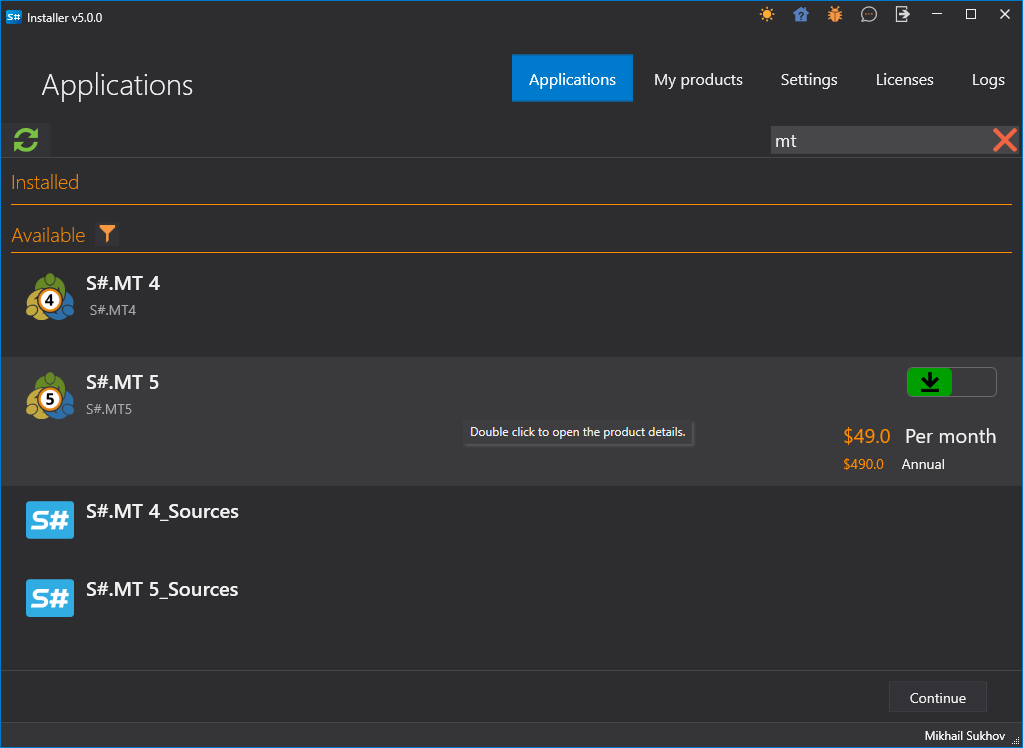
安装程序 会询问要将连接器安装到哪个文件夹(必须安装在 Experts 文件夹中)。
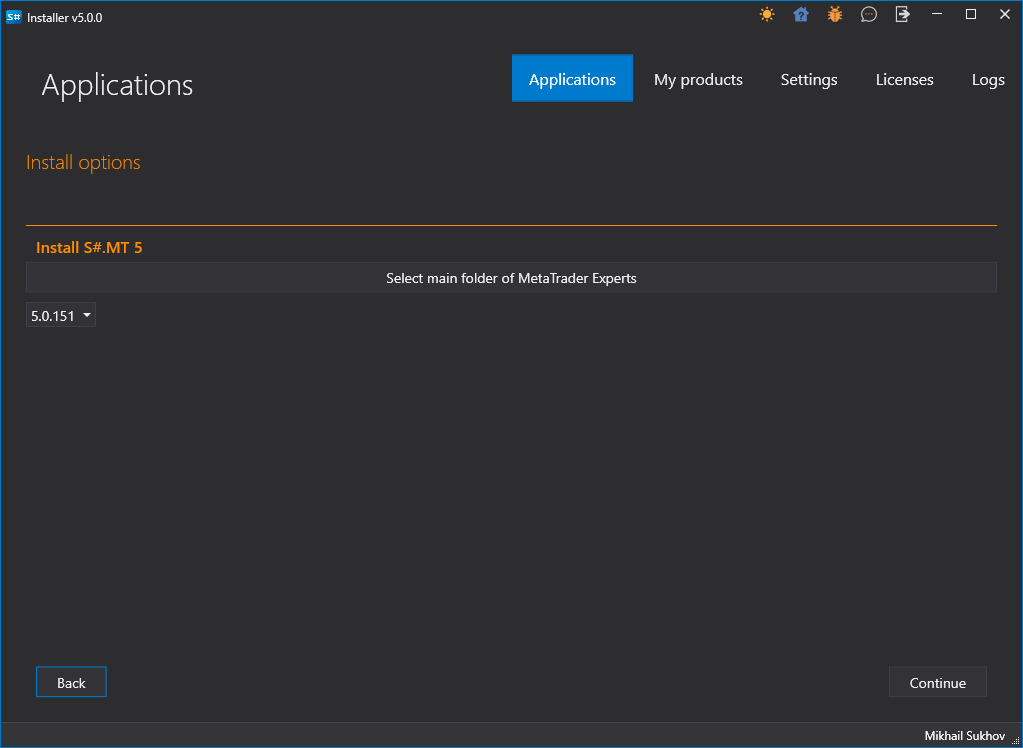
如果安装了多个终端,您需要选择要安装连接器的终端。
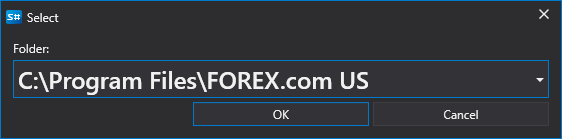
选择所需的终端后,将显示到专家文件夹的路径。
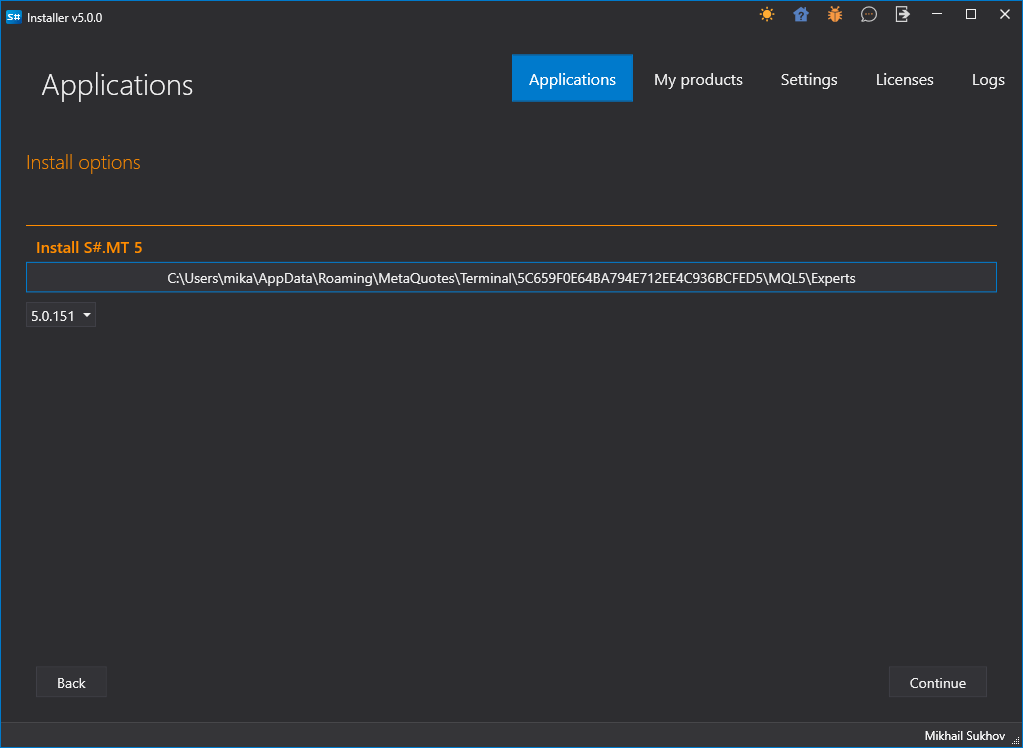
[!TIP]
- 如果路径无法自动确定,您需要通过目录搜索手动选择它 *C:\Users%用户名%\AppData\Roaming\MetaQuotes\Terminal%多字母数字%\MQL4\Experts*(对于MT5,路径将包含MQL5)。
完成安装并等待安装结束。在安装结束时,安装程序会提示您现在需要配置终端。为此,请启动 MT 终端并连接到交易。
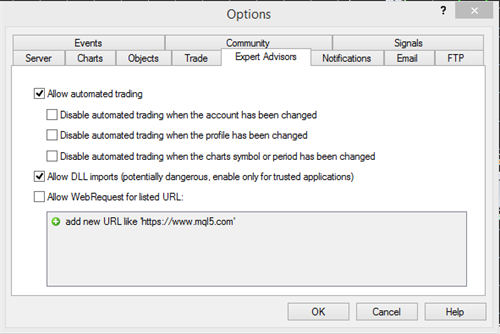
在工具->选项菜单中,选择 专家顾问 标签,并确保已启用外部 DLL 交易的权限(允许 DLL 导入):
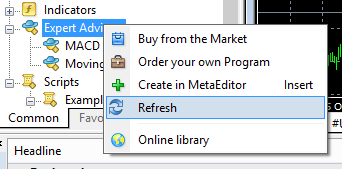
如果在安装连接器(步骤2)期间终端正在运行,您需要通过右键单击“专家”并从菜单中选择刷新来刷新专家列表:
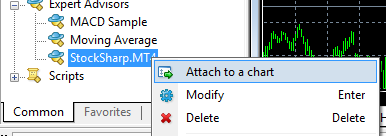
选择 S# 专家,右键点击并从菜单中选择 附加到图表:
将会出现一个设置窗口,您可以在其中设置登录密码(默认启用匿名授权),以及连接地址(如果同时连接多个终端,地址必须包含唯一的端口)。
图表的右上角应该出现一个笑脸图标(第一个遇到的):
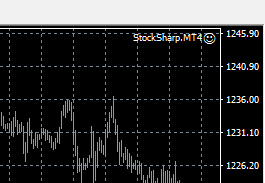
此外,专家日志窗口中应显示脚本成功启动的信息以及交易品种数量。
如果未获取 MT4 或 MT5 许可证,日志中将出现类似以下的行:

与 MT 的连接通过 FIX 协议进行,使用 FIX 协议 连接器。演示使用了程序 Terminal。以下是交易连接和市场数据连接的设置(对于 MT5,默认端口是 23001 而不是 23000):
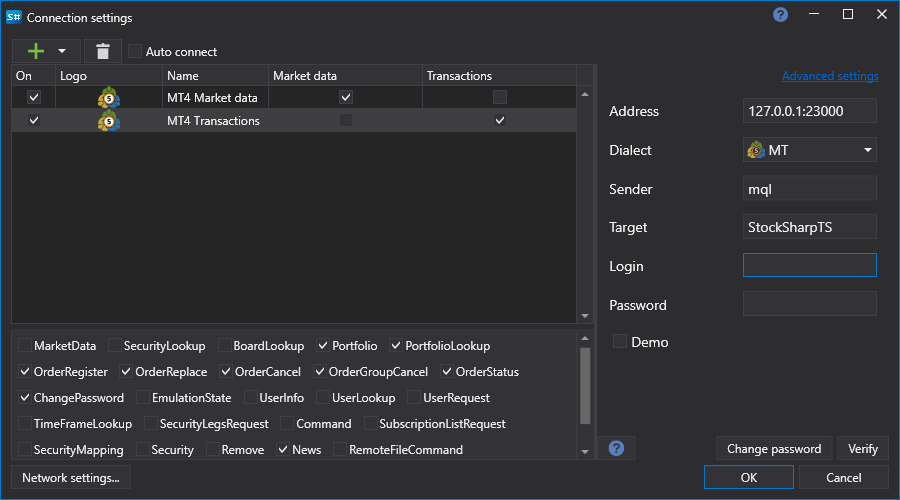
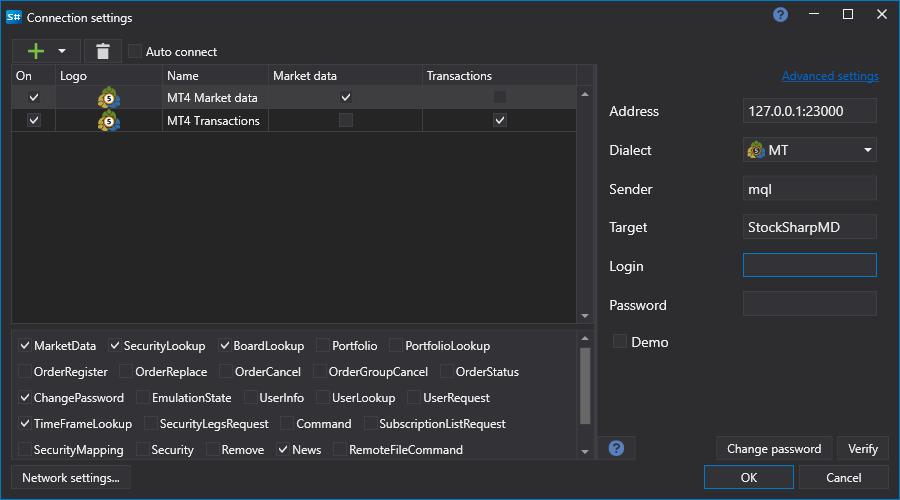
在 Designer、Hydra 或任何 API 程序中也需要进行类似设置。
如果使用匿名授权(上一项),登录名和密码留空。如果多个机器人同时连接 MT,则必须为不同连接指定唯一的登录名,以便区分这些连接。
[!TIP]
- 在将 StockSharp 连接到 MetaTrader 之前,必须先启动脚本,并在需要该连接期间保持脚本运行。
- 要在 StockSharp 中查看历史K线,需要先从 MetaTrader 服务器下载它们。具体操作请参阅 MetaTrader 文档。
如果连接成功,示例应显示交易品种和账户列表:
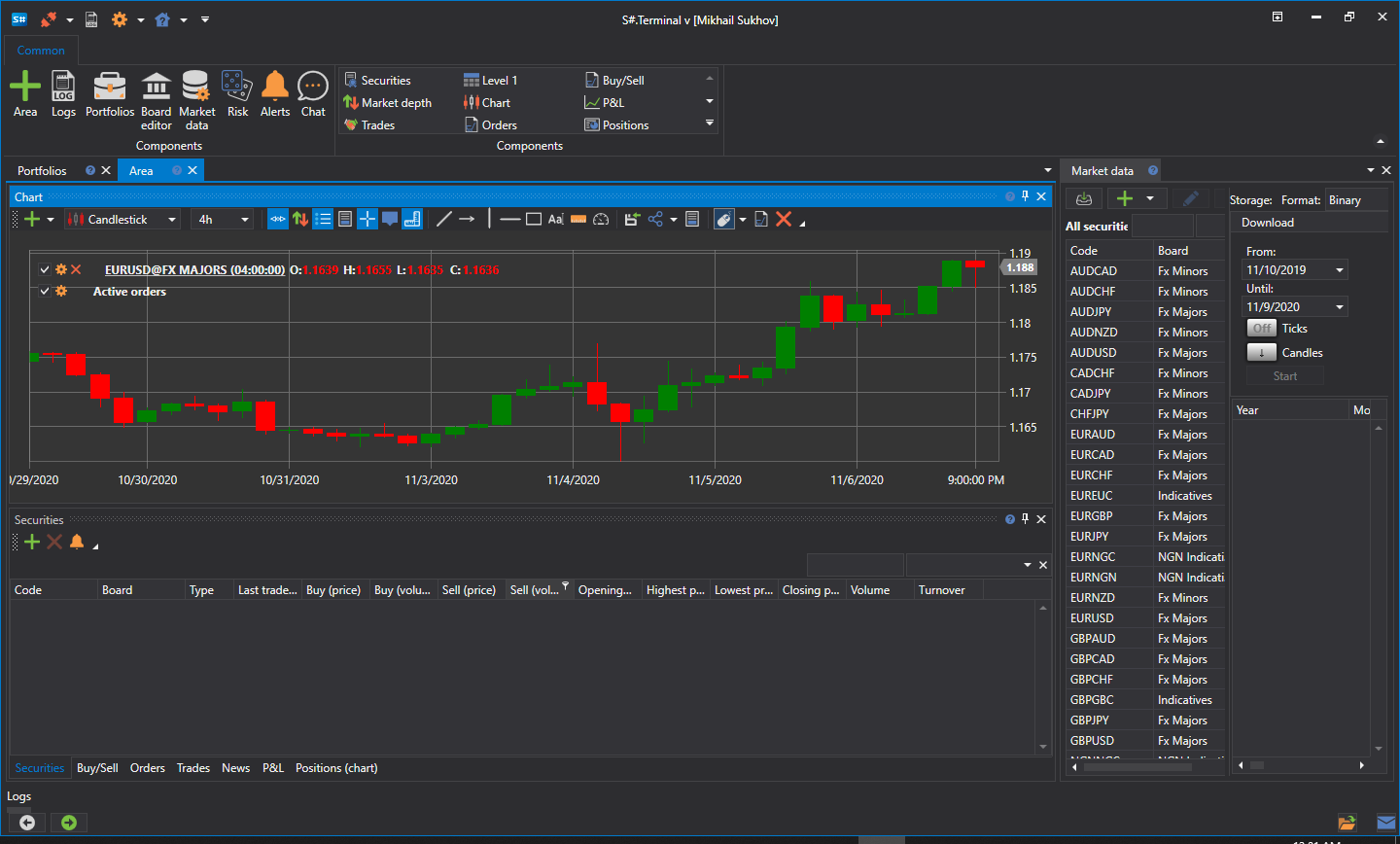
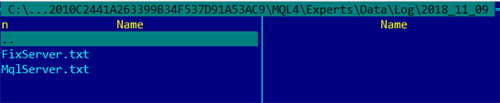
如果发生错误,连接器日志将被保留,可在文件夹 Experts\StockSharp\Data\Log 中找到: