MetaTrader
S# имеет интеграцию с терминалами MT4 и MT5 через специальные коннекторы. Для установки данных коннекторов необходимо использовать Installer (подробнее, Установка и удаление программ).
Оба коннектора используются одинаково, поэтому ниже будет описан процесс подключения к MT5:
Настройка MT коннектора
Выбрать в Installer MT коннектор и начать его установку
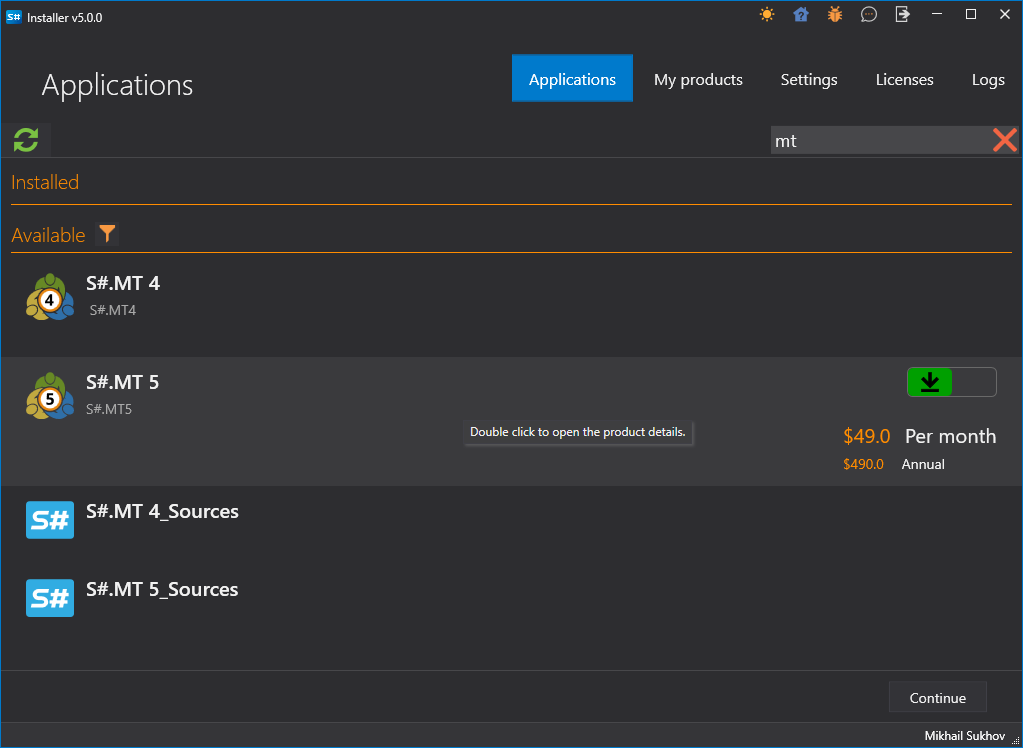
Installer спросит, в какую папку установить коннектор (должно быть установлено в папку Experts).
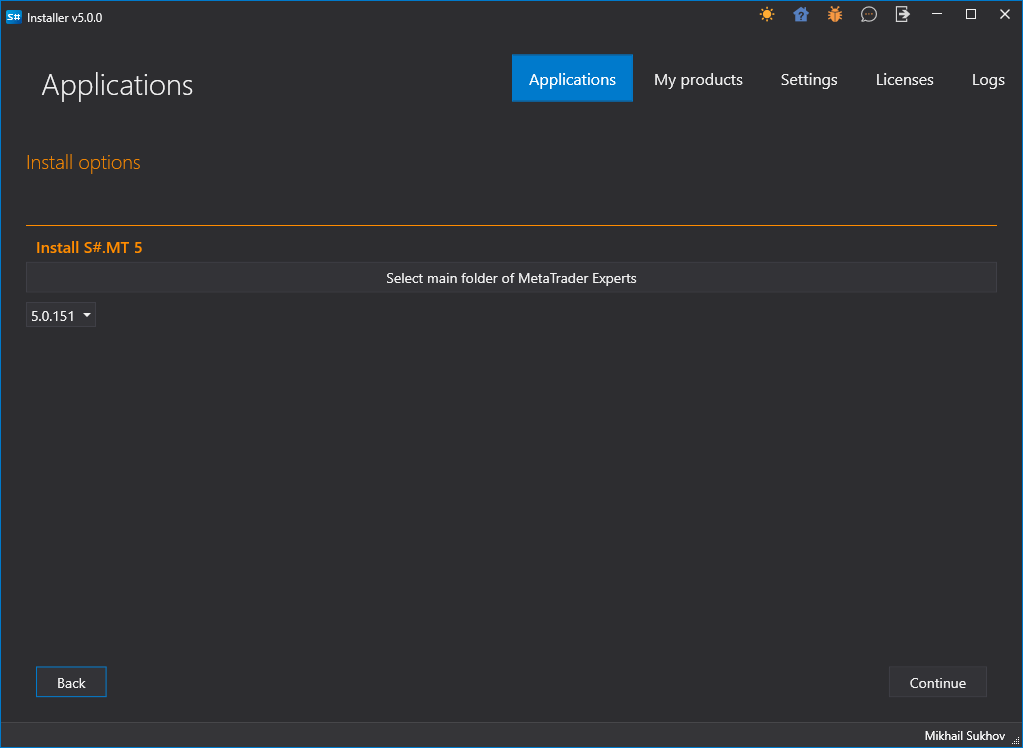
В случае установленных несколько терминалов, необходимо выбрать тот, куда требуется установить коннектор.
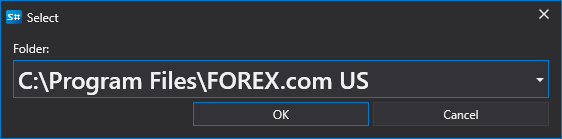
После выбора нужного терминала будет показан путь до папки Experts.
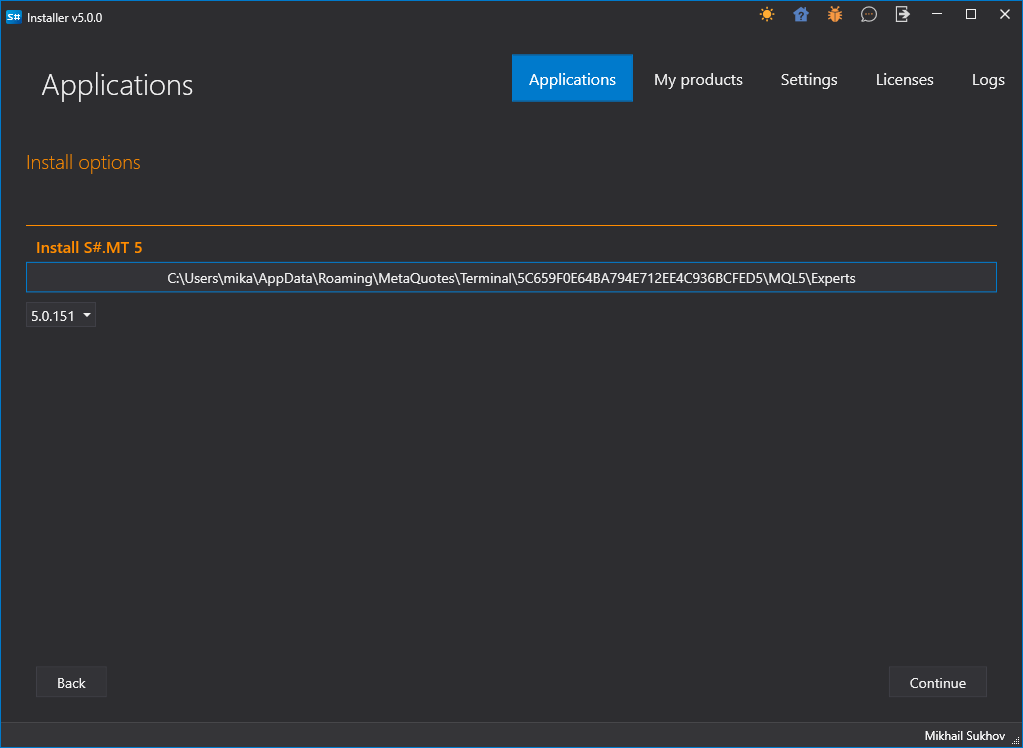
[!TIP]
- Если путь невозможно определить автоматически, то путь необходимо выбрать самостоятельно через поиск директории C:\Users\%ваш_ник_юзера%\AppData\Roaming\MetaQuotes\Terminal\%много_букв_и_цифр%\MQL4\Experts\ (в случае MT5 путь будет содержать MQL5).
Выполнить установку и дождаться окончания. По окончанию установки Installer предупредит, что теперь необходимо настроить терминал. Для этого необходимо запустить терминал MT и подключиться к торгам.
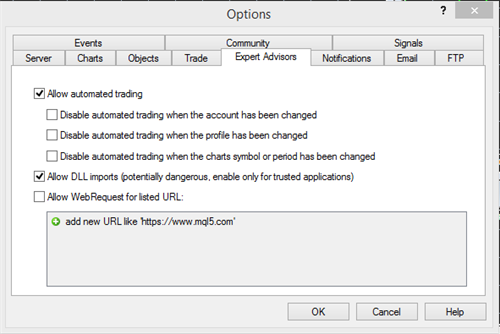
В меню Сервис -> Настройки выбрать вкладку Советники и убедиться, что включено разрешение для торговли внешним dll (Разрешить импорт DLL):
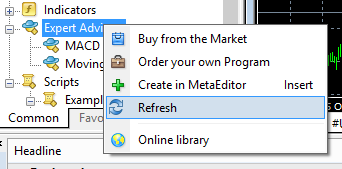
В случае, если при установке коннектора (пункт 2) терминал был запущен, то необходимо обновить список экспертов, нажав правой кнопкой на Эксперты и выбрав в меню Обновить:
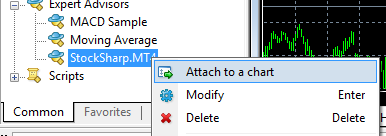
Выбираем S# эксперт, нажимаем правую кнопку и выбираем в меню пункт Присоединить к графику:
Появится окно с настройками, где можно задать логин-пароль (по-умолчанию включена анонимная авторизация), а так же адрес подключения (в случае подключения сразу к нескольким терминалам адреса должны содержать уникальные порты).
На графике (выбирается первый попавшийся) справа вверху должна появится иконка смайлика:
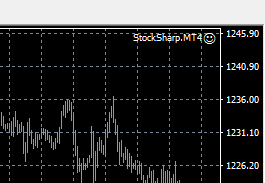
А также в окне логов эксперта должна появиться информация об успешном запуске скрипта, количество инструментов.
Если не получена лицензия MT4 или MT5, то в логе появится похожая на следующую строка:

Подключение к МТ идет по FIX протоколу, и используется коннектор FIX протокол. В качестве демонстрации использована программа Terminal. Ниже настройки для транзакционного подключения и подключения с маркет-данными (в случае MT5 порт по-умолчанию равен 23001 вместо 23000):
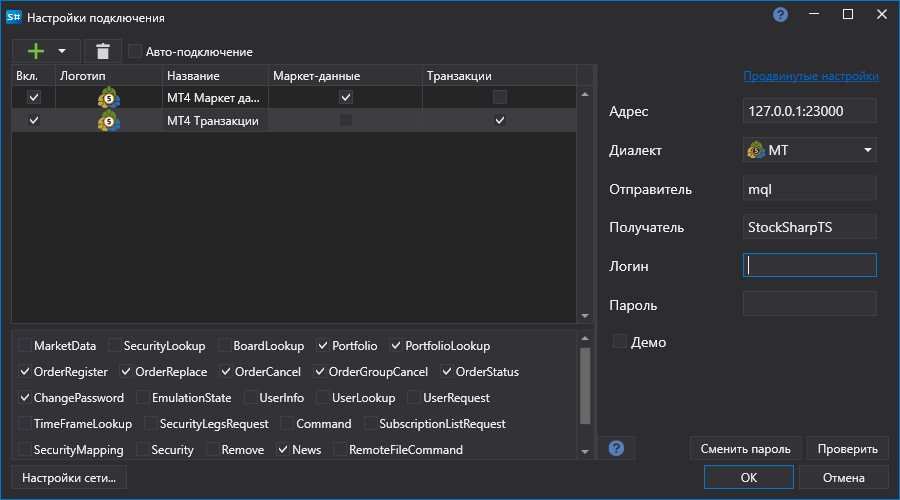
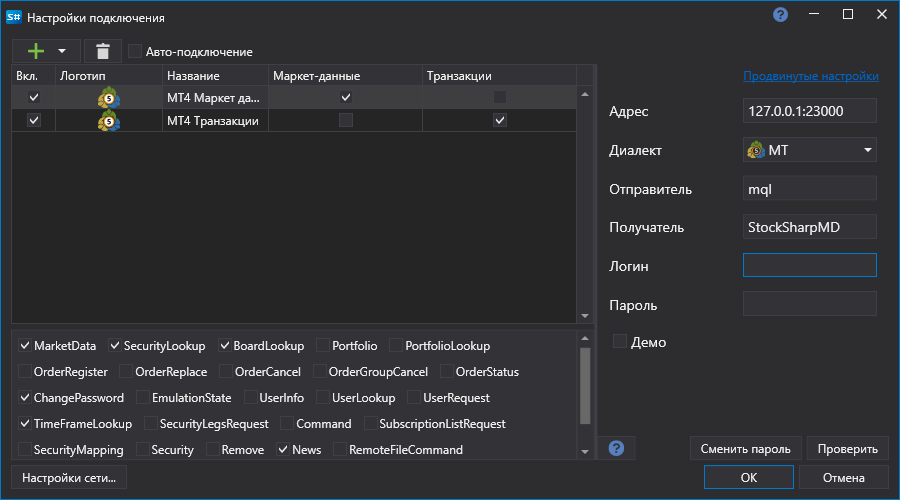
Аналогичные настройки необходимо сделать в Designer, Hydra или любых API программах.
Логин и пароль оставляются пустыми в случае анонимной авторизации (пред. пункт). В случае подключения к МТ несколькими роботами, необходимо указывать уникальный логин для идентификации разных подключений.
[!TIP]
- Скрипт необходимо запускать перед подключением StockSharp к МетаТрейдеру и не останавливать его, пока это подключение необходимо.
- Чтобы в StockSharp видеть исторические свечки, их необходимо выгрузить с сервера МетаТрейдера. Как это сделать, читайте в документации самого МетаТрейдера.
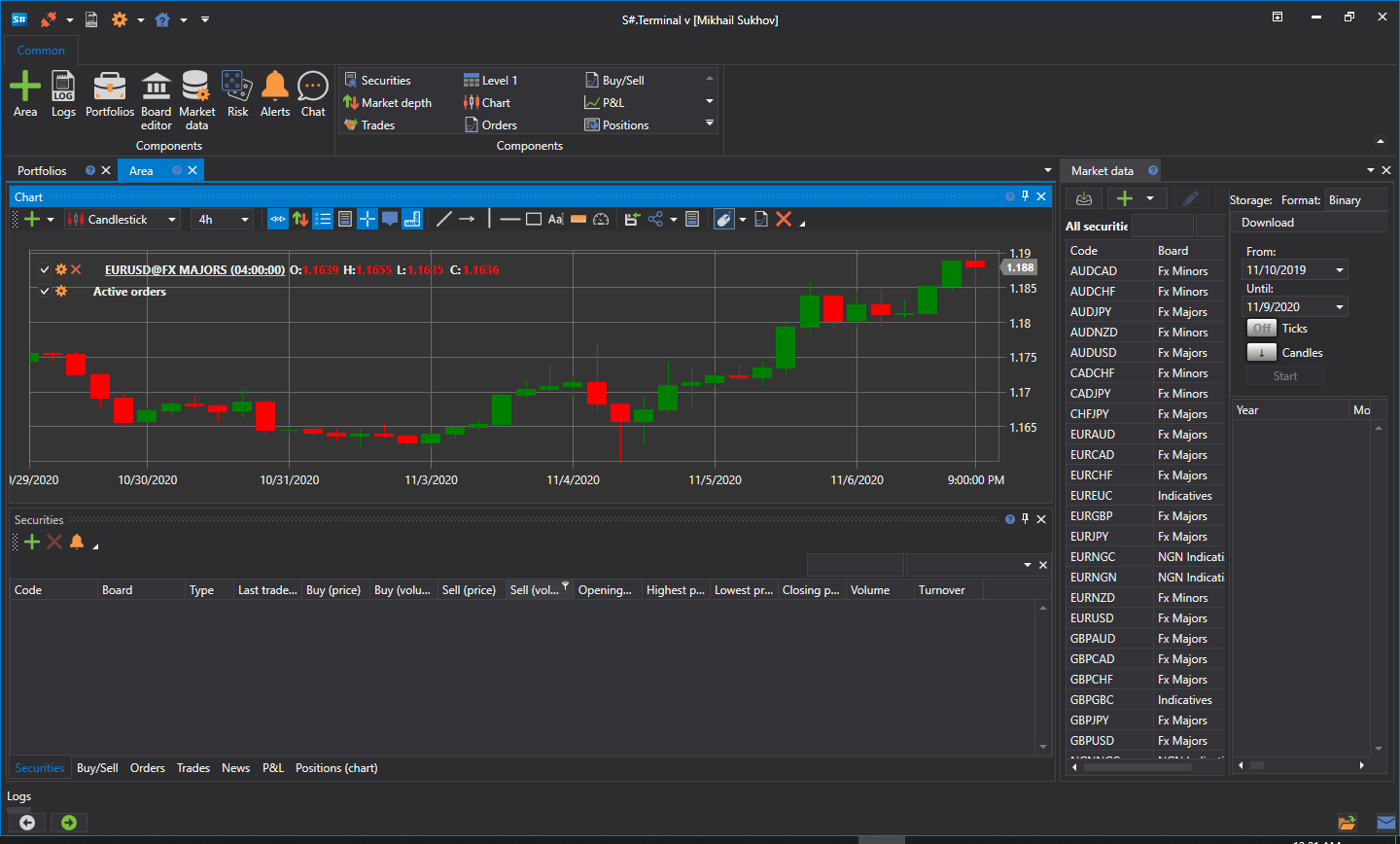
В случае успешного подключения пример должен показать список инструментов и счетов:
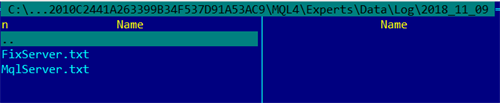
В случае возникновения ошибок ведутся логи коннектора, которые доступны в папке Experts\StockSharp\Data\Log: