MetaTrader
StockSharp integra-se com os terminais MT4 e MT5 através de conectores especiais. Para instalar estes conectores, utilize o Installer (para mais detalhes, consulte Instalar e remover programas).
Ambos os conectores são utilizados da mesma forma, pelo que abaixo é descrito o processo de ligação ao MT5:
Configurar o conector MT
Selecione o conector MT no Installer e inicie o processo de instalação.
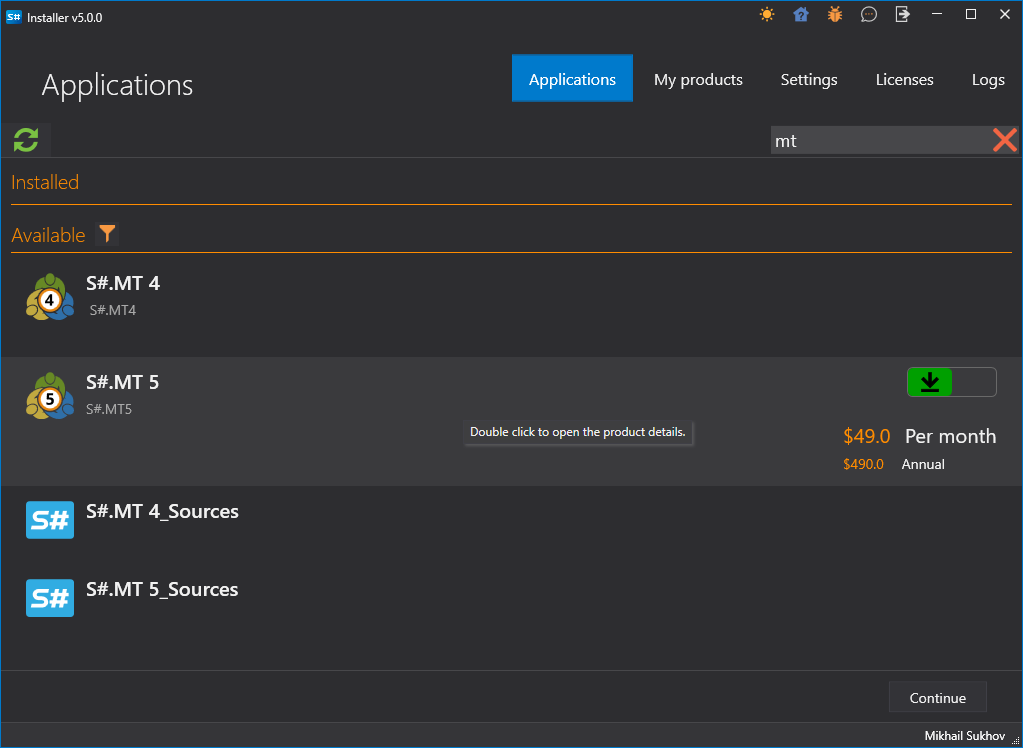
O Installer perguntará em que pasta instalar o conector (deve ser instalado na pasta Experts).
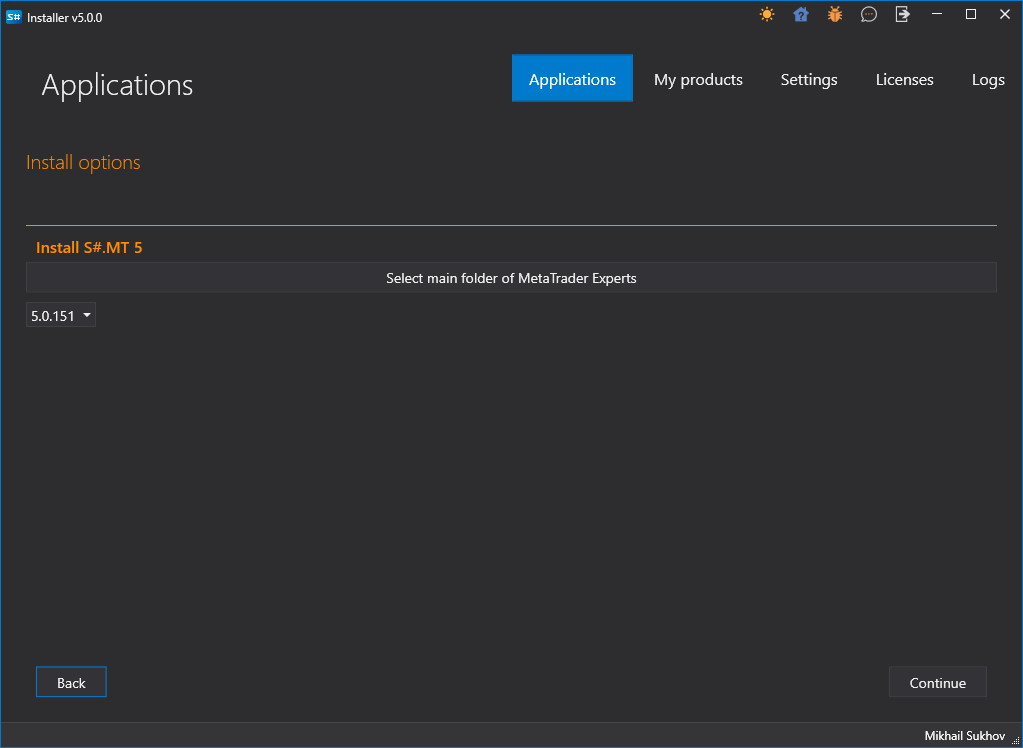
Se estiverem instalados vários terminais, é necessário escolher aquele onde pretende instalar o conector.
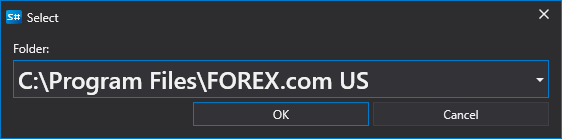
Depois de selecionar o terminal pretendido, será apresentado o caminho para a pasta Experts.
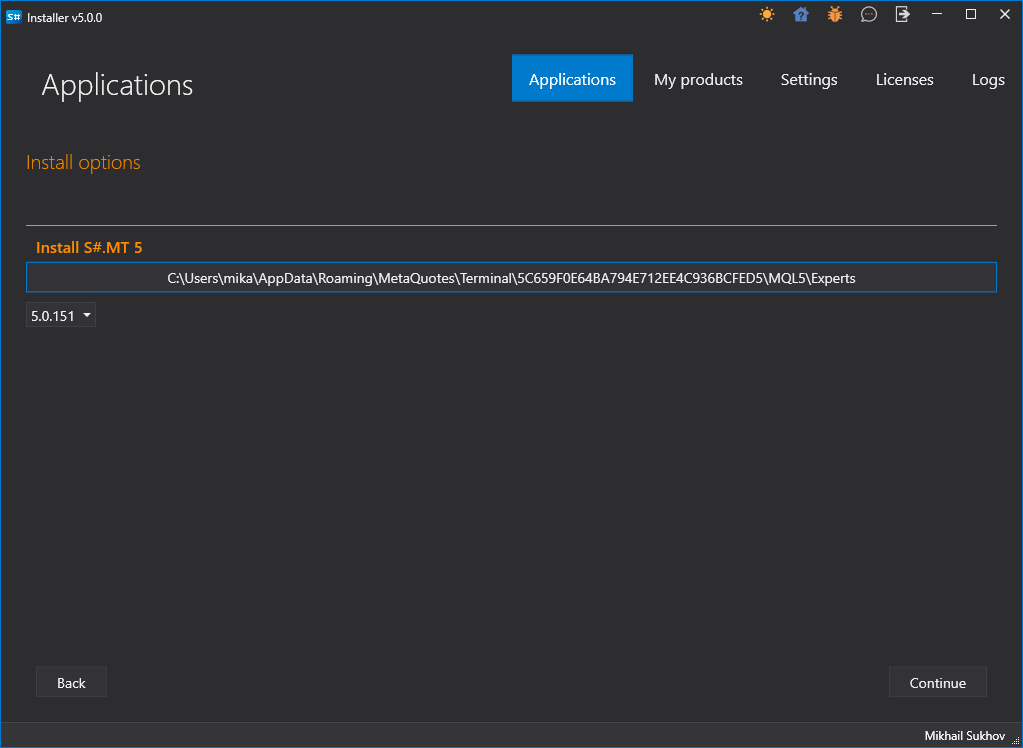
[!TIP]
- Se o caminho não puder ser determinado automaticamente, é necessário selecioná-lo manualmente através da pesquisa de diretórios C:\Users\%o_seu_nome_de_utilizador%\AppData\Roaming\MetaQuotes\Terminal\%muitas_letras_e_numeros%\MQL4\Experts\ (para MT5, o caminho incluirá MQL5).
Conclua a instalação e aguarde que termine. No fim da instalação, o Installer avisará que agora é necessário configurar o terminal. Para isso, inicie o terminal MT e ligue-se à negociação.
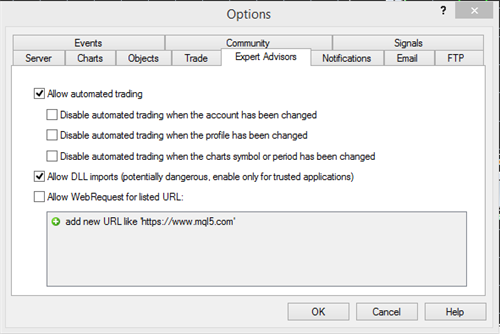
No menu Ferramentas -> Opções, selecione o separador Consultores especializados e certifique-se de que a permissão para negociação por DLL externa (Permitir importações de DLL) está ativada:
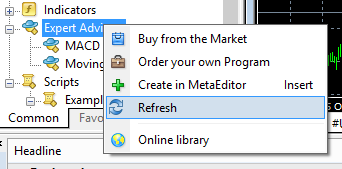
Se o terminal estava em execução durante a instalação do conector (passo 2), é necessário atualizar a lista de especialistas clicando com o botão direito em especialistas e selecionando Atualizar no menu:
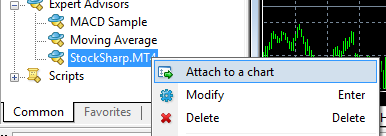
Selecione o especialista S#, clique com o botão direito e escolha Anexar a um gráfico no menu:
Aparecerá uma janela de definições onde pode definir o nome de utilizador e a palavra-passe (a autorização anónima está ativada por predefinição), bem como o endereço de ligação (se se ligar a vários terminais ao mesmo tempo, os endereços devem conter portas únicas).
Deve aparecer um ícone sorridente no canto superior direito do gráfico (o primeiro encontrado):
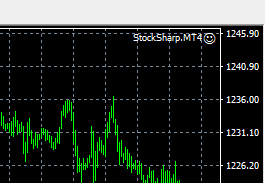
Além disso, na janela de registo do especialista deve aparecer informação sobre o arranque bem-sucedido do script e o número de instrumentos.
Se a licença MT4 ou MT5 não tiver sido obtida, aparecerá no registo uma linha semelhante à seguinte:

A ligação ao MT é feita através do protocolo FIX, utilizando o conector Protocolo FIX. O programa Terminal foi utilizado para demonstração. Abaixo encontram-se as definições para a ligação transacional e para a ligação de dados de mercado (para MT5, a porta predefinida é 23001 em vez de 23000):
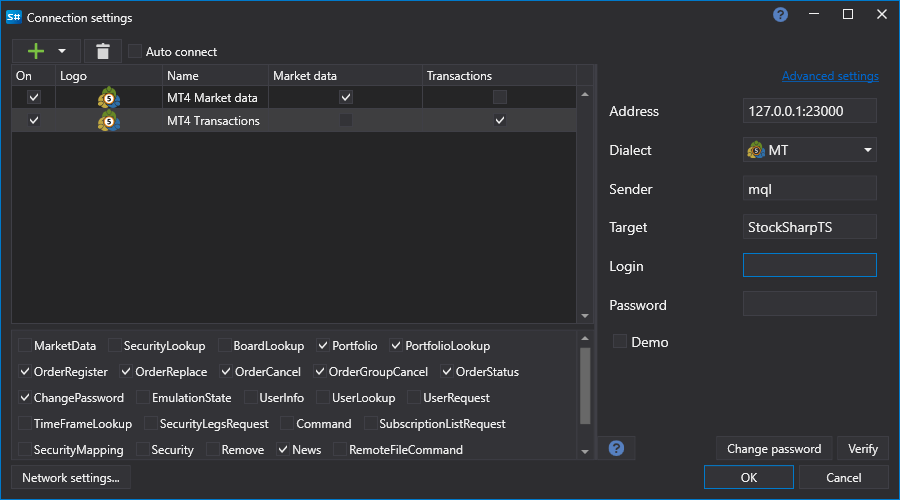
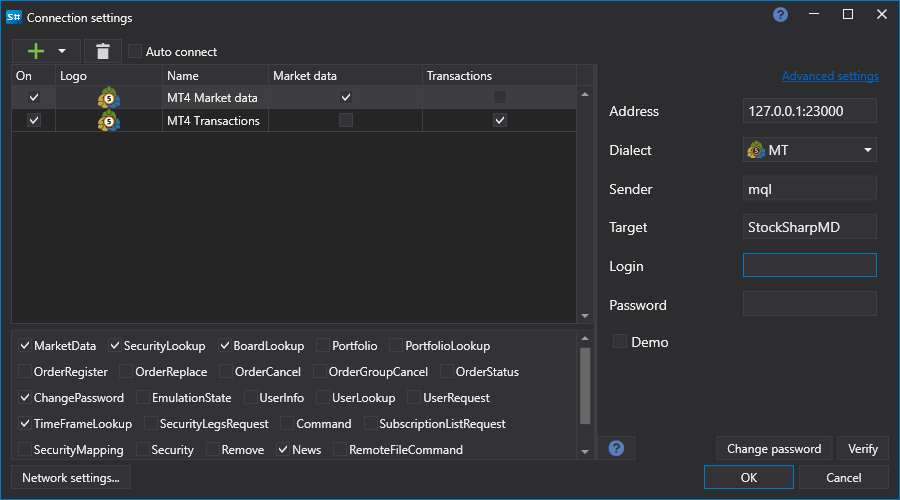
Definições semelhantes devem ser efetuadas no Designer, no Hydra ou em quaisquer programas de API.
O login e a password são deixados vazios em caso de autorização anónima (item anterior). Se se ligar ao MT com vários robôs, deve ser indicado um login único para identificar as diferentes ligações.
[!TIP]
- O script deve ser iniciado antes de ligar o StockSharp ao MetaTrader e mantido em execução enquanto esta ligação for necessária.
- Para ver velas históricos no StockSharp, estes têm de ser descarregados do servidor MetaTrader. Para saber como fazê-lo, leia a documentação do MetaTrader.
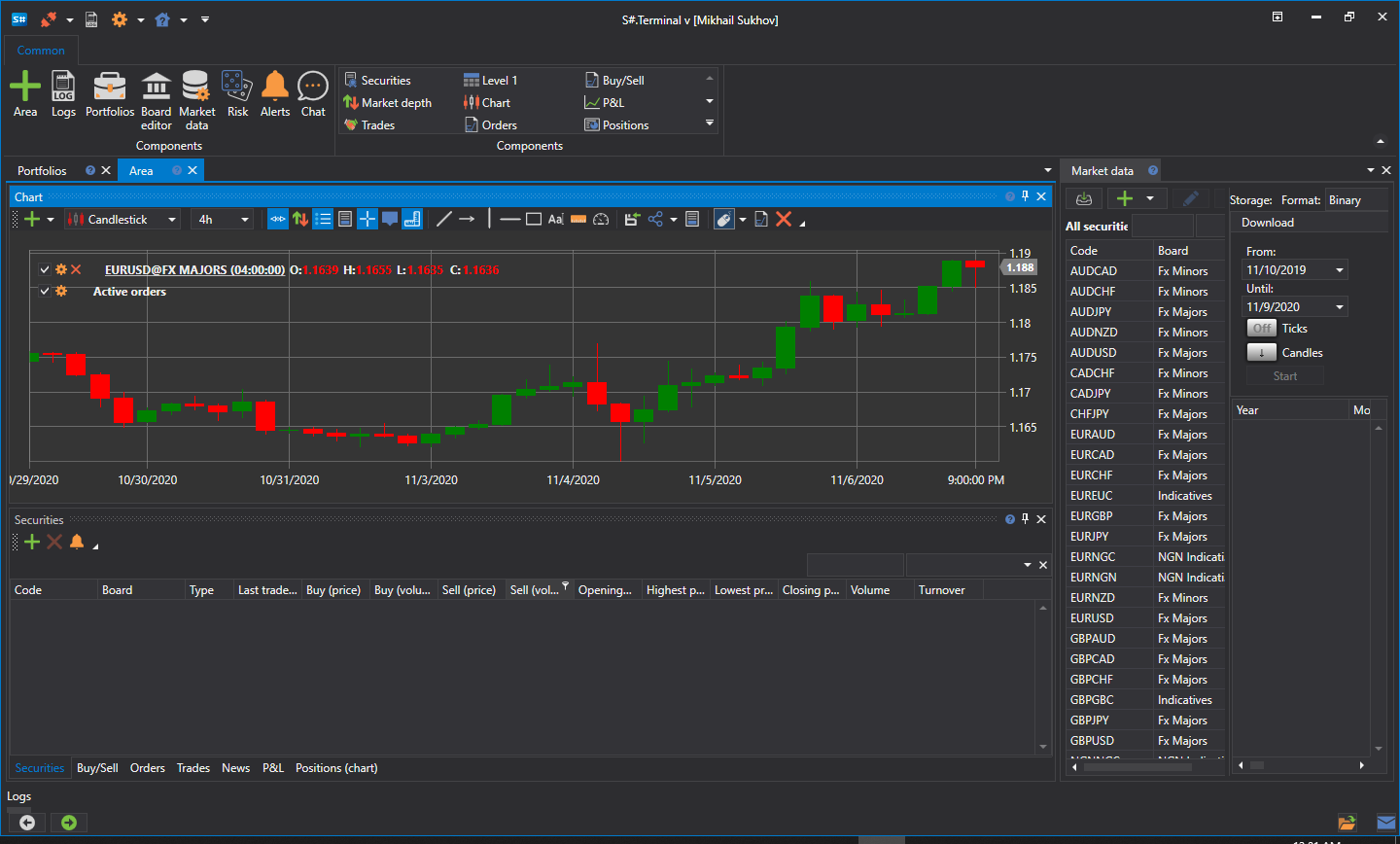
Em caso de ligação bem-sucedida, o exemplo deverá mostrar uma lista de instrumentos e contas:
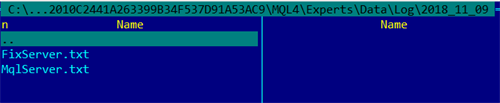
Em caso de erros, são mantidos registos do conector, disponíveis na pasta Experts\StockSharp\Data\Log: