
使用 F#
通过代码创建策略适合偏好 F# 编程的用户。与策略图相比,此类策略不受功能限制,可以实现任意算法。
可以直接在 Designer 中创建策略,也可以使用 F# 开发环境(最常用的是 Visual Studio 和 JetBrains Rider),结合专业的 F# 交易机器人开发库和 API 进行开发。
要添加新策略,可以在 常规 选项卡中单击 添加  按钮,然后选择 策略。也可以在 策略图 面板中右键单击 策略 文件夹,再在下拉菜单中单击 添加 按钮:
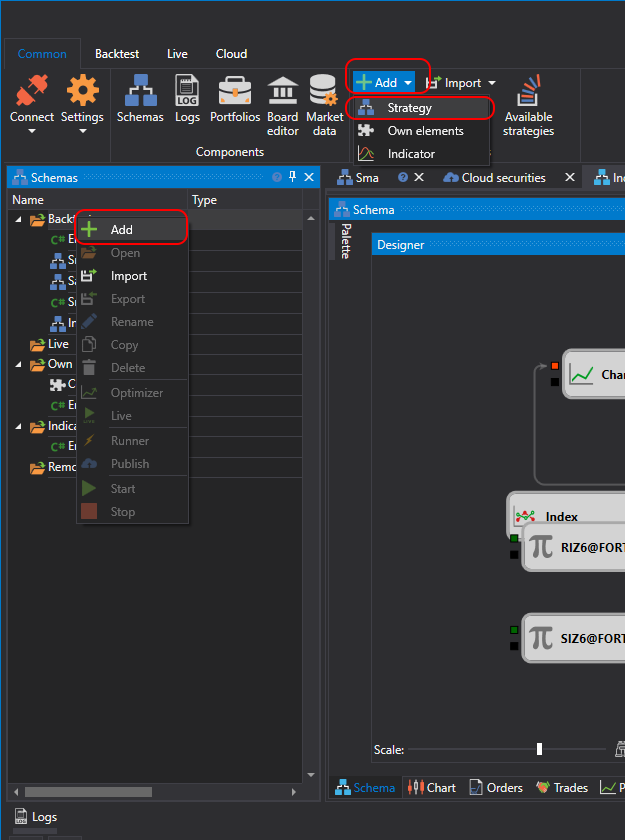
单击 添加 按钮后,会显示用于选择策略内容类型的窗口:
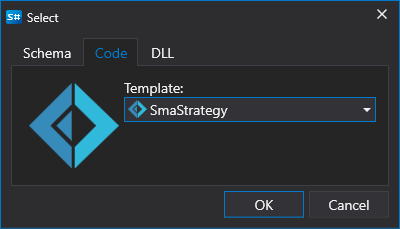
要通过 F# 代码创建策略,请选择第二个选项卡。还可以选择一个模板作为初始代码。
单击 确定 后,新策略会显示在 策略图 面板的 策略 文件夹中,与通过策略图创建策略时相同。删除和重命名策略的操作也相同。
但此时显示的不是策略图,而是 F# 代码编辑器:
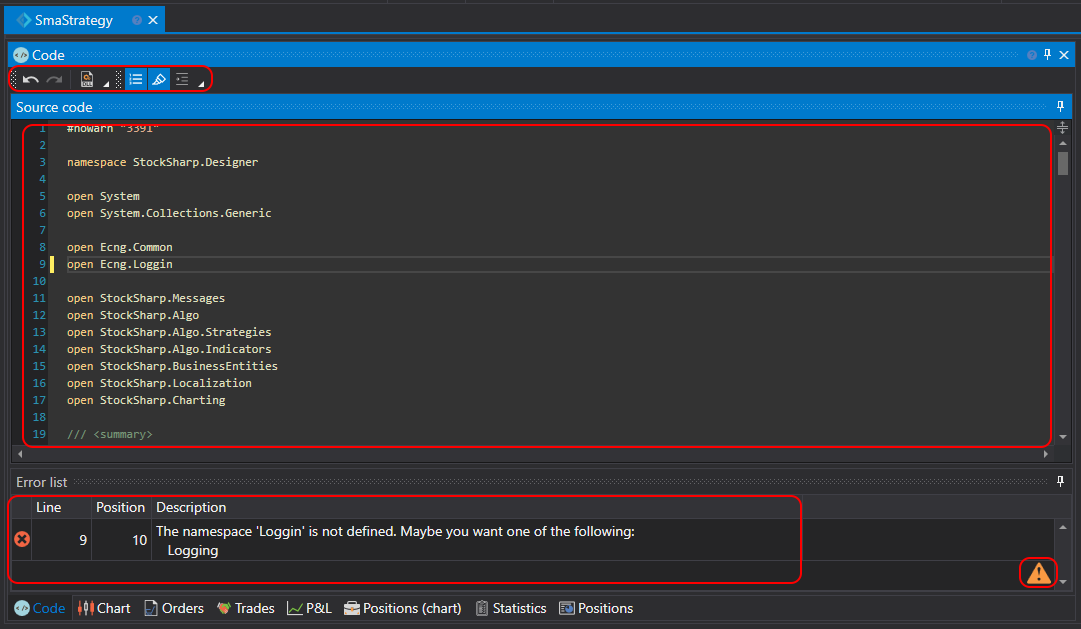
代码编辑器选项卡由 源代码 和 错误列表 面板组成。源代码 面板包含 F# 代码编辑器。顶部工具栏可用于启用或禁用 当前行、行号 等显示选项。可以使用 CTRL+鼠标滚轮放大或缩小字体。
错误列表 面板以表格形式显示代码错误。双击某一行后,源代码 面板中的光标会自动移动到对应的错误位置。
编辑代码时,错误列表 面板右下角会显示  图标,表示程序已开始跟踪更改。代码停止变化后会自动编译。