
Configuración
Hydra puede usarse en modo servidor; en este modo puede conectarse remotamente a Hydra y obtener los datos existentes en el almacenamiento. Puede conectarse a Hydra ejecutado en modo servidor desde Designer (consulte Primeros pasos en la documentación de Designer para saber cómo hacerlo). También puede conectarse a Hydra mediante la API (consulte la sección Conectividad FIX/FAST para más detalles).
En modo servidor, el programa Hydra permite al usuario trabajar con una conexión desde varios programas a la vez. Al establecer la clave de acceso en la configuración del programa, el usuario puede trabajar simultáneamente con una fuente bajo una misma cuenta.
En la práctica, la conexión a la fuente se produce a través de Hydra, al que, por ejemplo, se conectan simultáneamente Designer y Terminal. Este método permite evitar reconexiones entre programas y la compra de una conexión adicional. Con este trabajo se excluyen conflictos que pueden surgir por el registro de órdenes u operaciones desde distintos programas. Hydra recibe la señal y devuelve el resultado al programa desde el que se recibió, sin alterar la secuencia del resto del trabajo.
Para habilitar el modo servidor de Hydra, en el menú Servidor seleccione la opción Modo servidor.
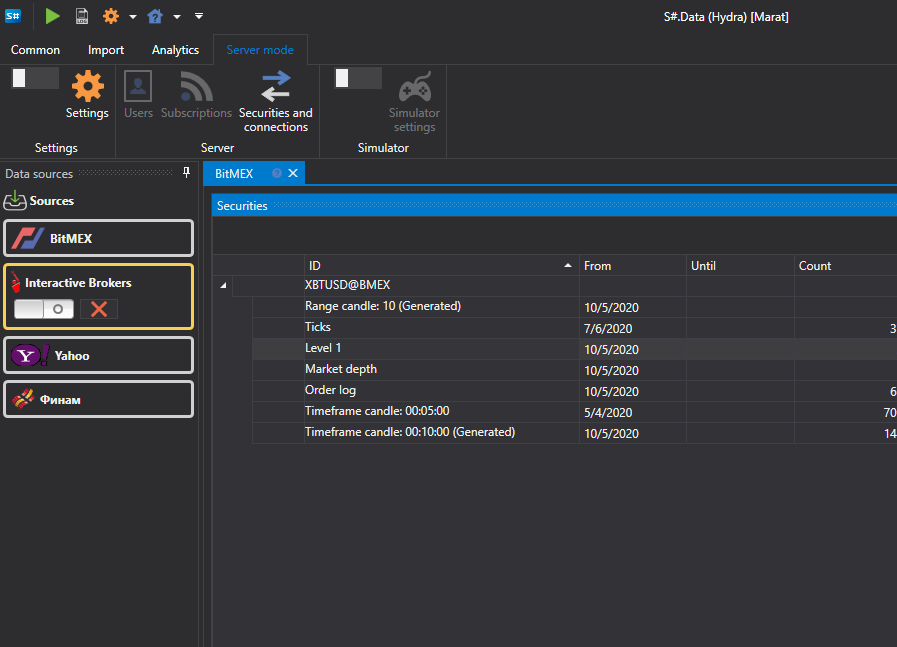
Después, en el mismo menú, seleccione la opción Configuración de red: se abrirá la ventana de configuración del modo servidor.
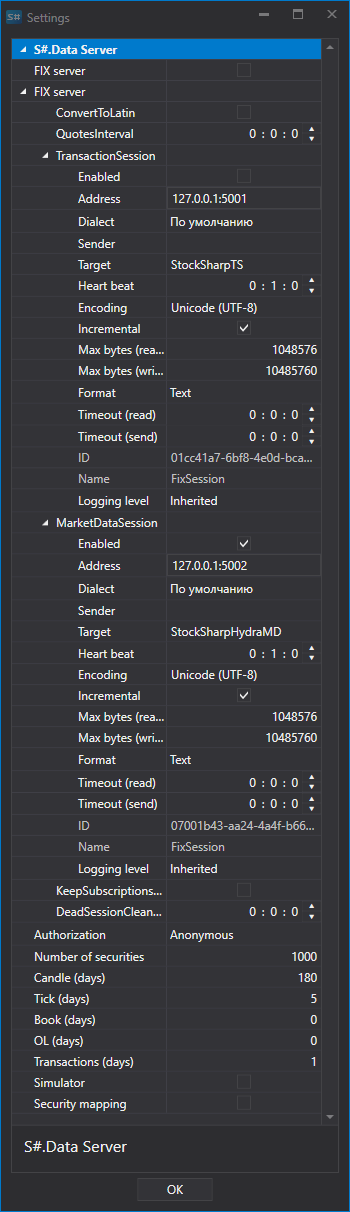
Servidor Hydra
Servidor FIX - cambiar Hydra al modo servidor, distribuyendo negociación en vivo y datos históricos mediante el protocolo FIX.
En esta sección se configura la conexión para trabajar con fuentes:
ConvertToLatin - convertir cirílico a latín.
QuotesInterval - período de actualización de cotizaciones.
TransactionSession - configuración de una sesión de negociación. Configuración para operar mediante el programa Hydra.
Este ajuste permite configurar el dialecto del protocolo FIX, remitente y destinatario, formato de datos y otros parámetros. Consulte Propiedades de FIXServer para más detalles.
MarketDataSession - configuración para transferir datos de mercado recibidos mediante Hydra. Consulte Propiedades de FIXServer para más detalles.
KeepSubscriptionsOnDisconnect - conservar suscripciones al desconectarse de la fuente.
DeadSessionCleanupInterval - intervalo tras el cual se limpiará la información si la conexión está desconectada.
Autorización - autorización para obtener acceso al servidor Hydra.
Almacenamiento (grupo Autorización) - dónde se guardan los usuarios del servidor: Archivo o Base de datos. Para la base de datos se indican la Conexión a ella y la Tabla (por defecto, HydraUsers); en la base de datos no se guardan las contraseñas en sí, sino sus hashes.
Número de instrumentos - número máximo de instrumentos que se pueden solicitar al servidor.
Velas (días) - número máximo de días disponibles para descargar historial de velas.
Ticks (días) - número máximo de días disponibles para descargar historial de datos tick.
Libros de órdenes (días) - número máximo de días disponibles para descargar historial del libro de órdenes.
OL (días) - número máximo de días disponibles para descargar historial de datos OL.
Transacciones (días) - número máximo de días disponibles para descargar historial de transacciones.
Simulador - activar el modo simulador.
Mapeo de instrumentos - habilitar el modo de transferencia solo para los instrumentos especificados.
Si establece Autorización en un valor distinto de Anónimo y habilita el Modo servidor, en el menú Servidor estará disponible la opción Usuarios, que abre la ventana Usuarios.
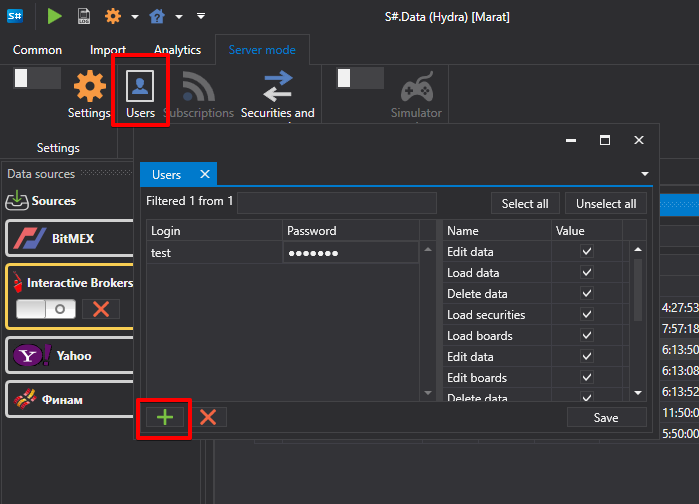
En la parte izquierda de la ventana está la lista de usuarios: Añadir crea uno nuevo, Eliminar quita el seleccionado y Guardar guarda los cambios. A la derecha están el correo y la contraseña del usuario seleccionado, las direcciones desde las que puede conectarse y sus derechos: cada uno se marca con una casilla, y Seleccionar todo y Deseleccionar todo los marcan o desmarcan todos a la vez.
Mientras el servidor está en funcionamiento, en el menú Servidor está disponible la opción Suscripciones: abre un panel con las suscripciones a datos de mercado de los clientes conectados al servidor.